Initiation d'un wordpress
Ci-dessous, le résumée des étapes, les points 2, 3 et 4 sont détaillées plus bas :
- Téléchargement du Download WordPress x.x.x
- Glisser le dossier dans Applications > Mamp > htdocs → voir ici
- Création d’une base de données → voir ici
- Initialisation du projet → voir ici
Ajouter le projet dans Mamp > htdocs
1. Aller sous Finder > Application > Mamp
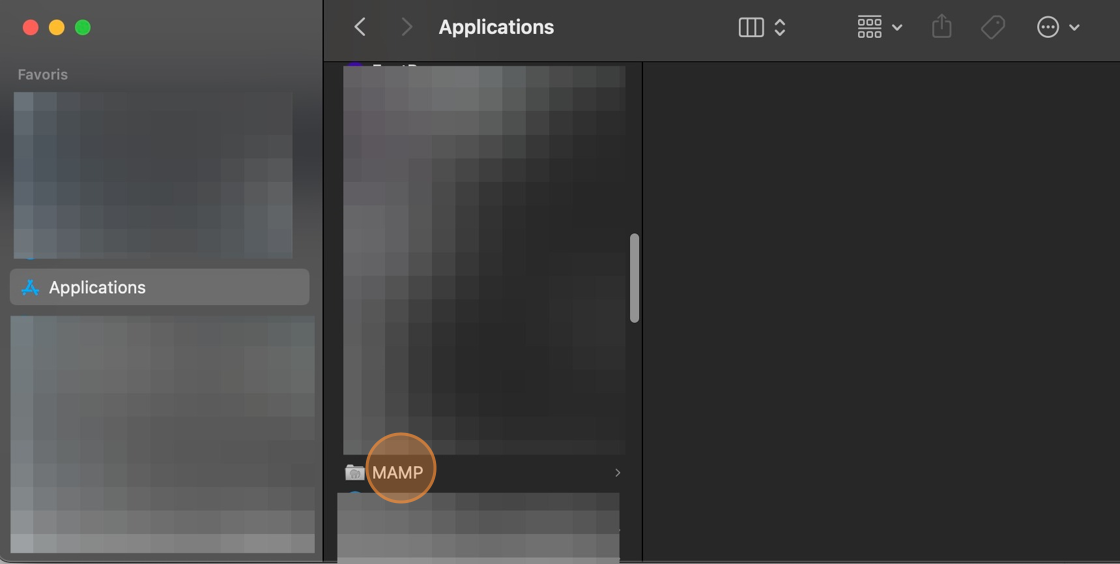
2. Allez sous "htdocs"
.png "user_cropped_screenshot%20%281%29")
3. Déposer le dossier Wordpress ici
.png "user_cropped_screenshot%20%282%29")
4. Ouvrez l'application MAMP
.png "user_cropped_screenshot%20%283%29")
5. Cliquer sur "Preferences"
.png "user_cropped_screenshot%20%284%29")
6. Cliquer "Server"
.png "user_cropped_screenshot%20%285%29")
7. Cliquer "Choisir"
.png "user_cropped_screenshot%20%286%29")
8. Sélectionne ton dossier
.png "user_cropped_screenshot%20%287%29")
9. Clique "OK"
.png "user_cropped_screenshot%20%288%29")
10. Stop & Start Server
.png "user_cropped_screenshot%20%289%29")
Créer une base de données
8. Clique sur "WebStart" ou rends-toi sous localhost:8888/MAMP/
.png "user_cropped_screenshot%20%2810%29")
9. Va sous l'onglet MySQL et clique sur "PhpMyAdmin" ou vas sur l'adresse localhost:8888/phpMyAdmin5/
.png "user_cropped_screenshot%20%2811%29")
10. Clique sur "créer une nouvelle base de données"
.png "user_cropped_screenshot%20%2812%29")
11. Entre un nom à la base de données
.png "user_cropped_screenshot%20%2813%29")
12. Choisi "utf8_general_ci" qui va être l'encodage par défault.
.png "user_cropped_screenshot%20%2814%29")
13. Valide en cliquant "créer"
.png "user_cropped_screenshot%20%2815%29")
14. Vérifie que la base à bien été créer et c'est fait 😃 !
.png "user_cropped_screenshot%20%2816%29")
Installation d'un wordpress
1. Si tu as bien exécuter le point 1 et le point 2, tu peux te rendre sur localhost:8888/. Si tout à été correctement fait, tu peux commencer à initialiser wordpress en choisissant ta langue & continue
.png "user_cropped_screenshot%20%2817%29")
2. Assures-toi d'avoir bien éxecuter l'étape 2 avant de continuer.
.png "user_cropped_screenshot%20%2818%29")
3. Rendez-vous à l'adresse :http://localhost:8888/MAMP/ sous l'onglet MySQL. Toutes les informations nécessaire à les connexion de la base de données se trouve ici.
.png "user_cropped_screenshot%20%2819%29")
4. Entrez toutes les informations. Database Name = base de données préalablement créer dans phpMyAdmin puis le username = root / password = root. Le reste reste identique.
.png "user_cropped_screenshot%20%2820%29")
5. Clique sur "Run the installation"
.png "user_cropped_screenshot%20%2821%29")
6. Entre toutes les informations lié à ton site ainsi que ton compte.
.png "user_cropped_screenshot%20%2822%29")
7. Continue sur l'interface de login.
.png "user_cropped_screenshot%20%2823%29")
8. Entre ton nom d'utilisateur ainsi que ton mot de passe défini à l'étape 6 et clique "Log In"
.png "user_cropped_screenshot%20%2824%29")
9. Voilà, tu as installé ton premier wordpress. Si tu souhaites voir le résultat du site, tu peux te rendre sur Wordpress Installation > Visit Site.
.png "user_cropped_screenshot%20%2825%29")