Joomla
Initiation d'un Joomla
- Téléchargement du Full package
- Glisser le dossier dans Mamp > htdocs
- Création d’une base de données
- Initialisation du projet
Ajouter le projet dans Mamp > htdocs
1. Aller sous Finder > Mamp
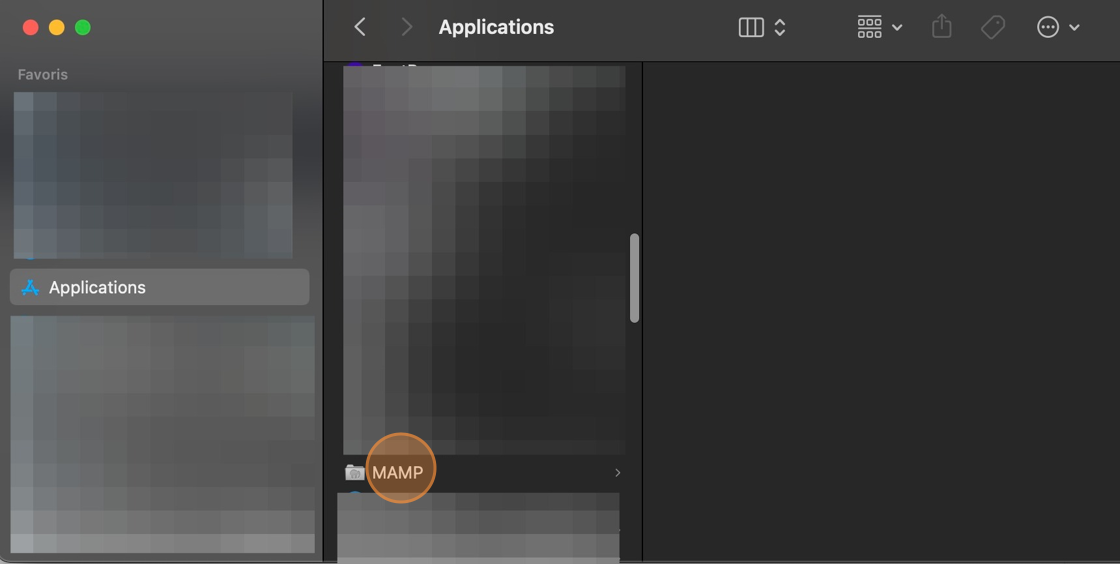
2. Allez sous htdocs
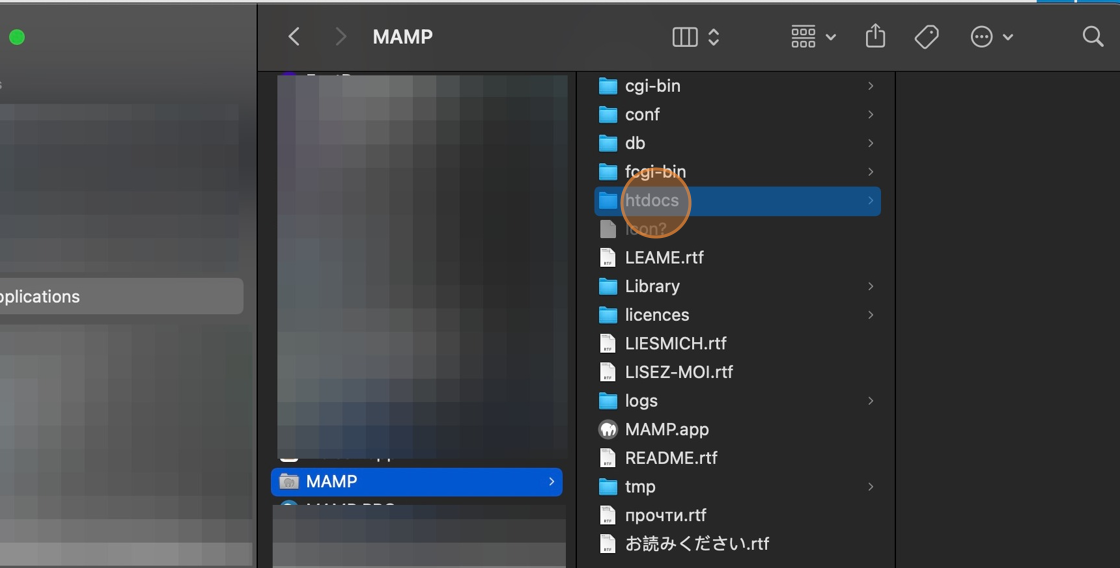
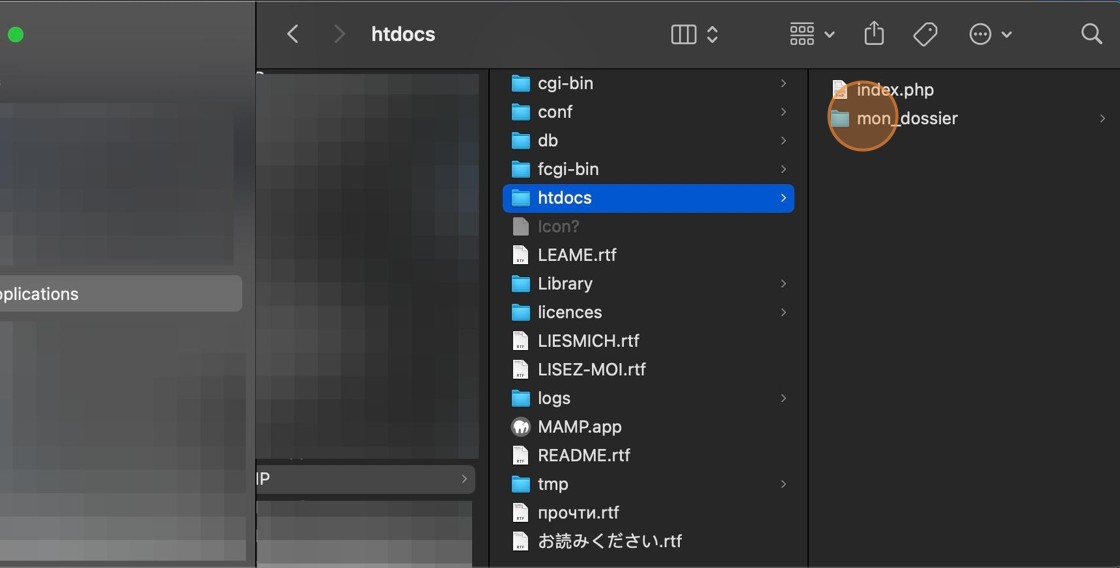
3. Déposer le dossier joomla ici
Créer une base de données local et la connecté à Joomla
1. Ouvrir l'application MAMP

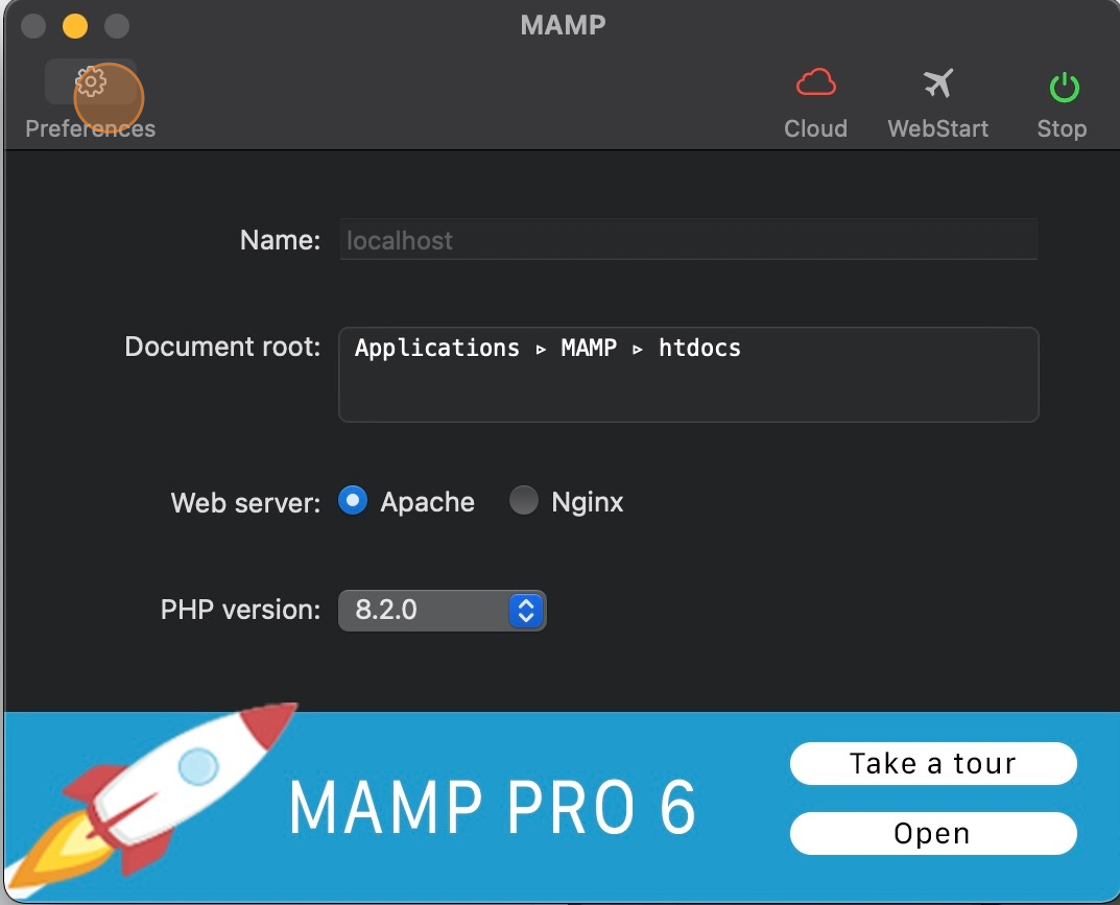
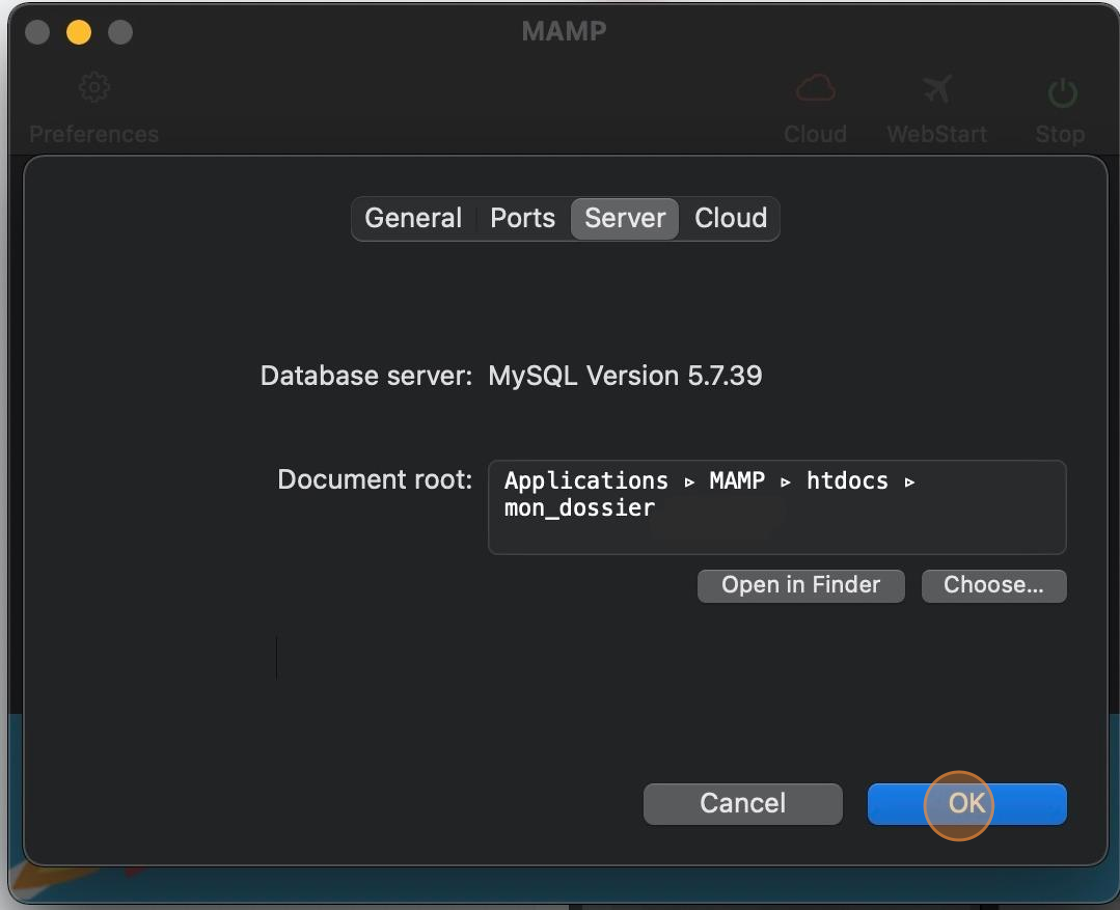
2. Se rendre sur l'application Mamp et cliquer sur "Preferences"
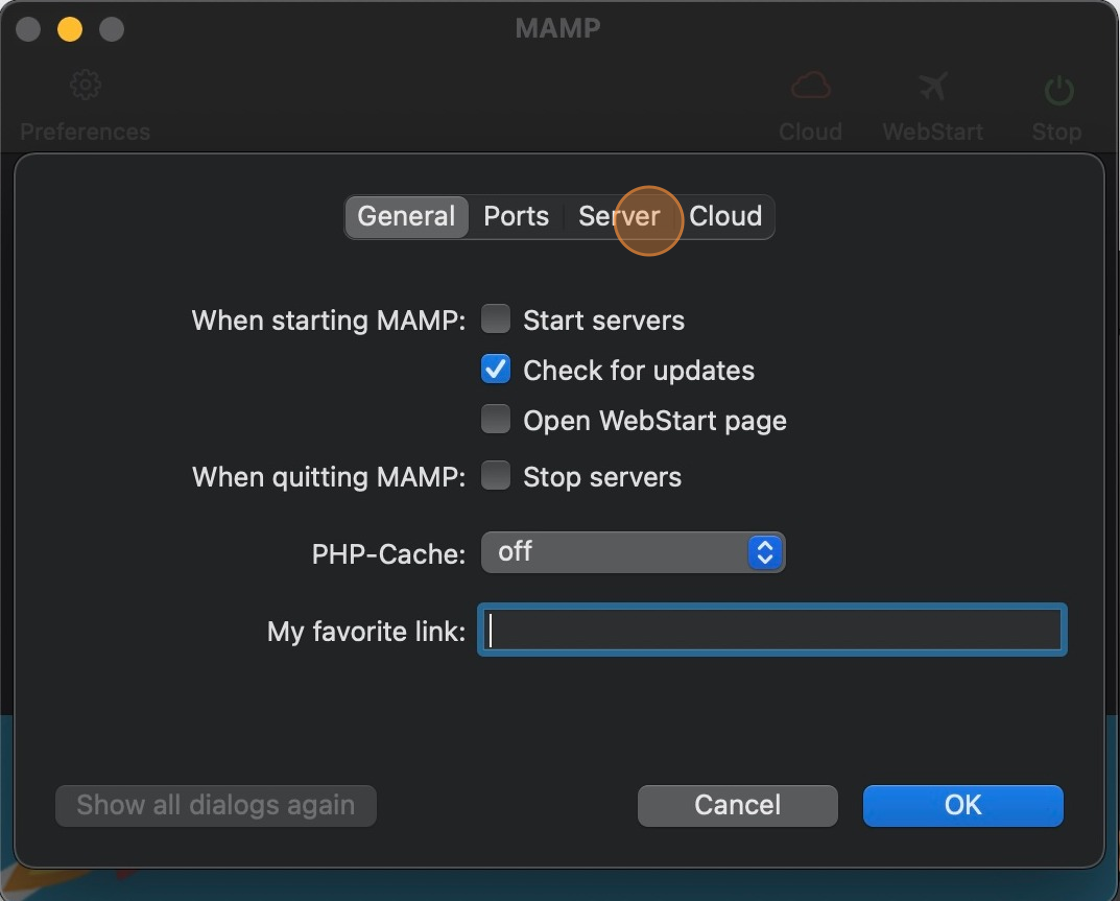
3. Click "Server"
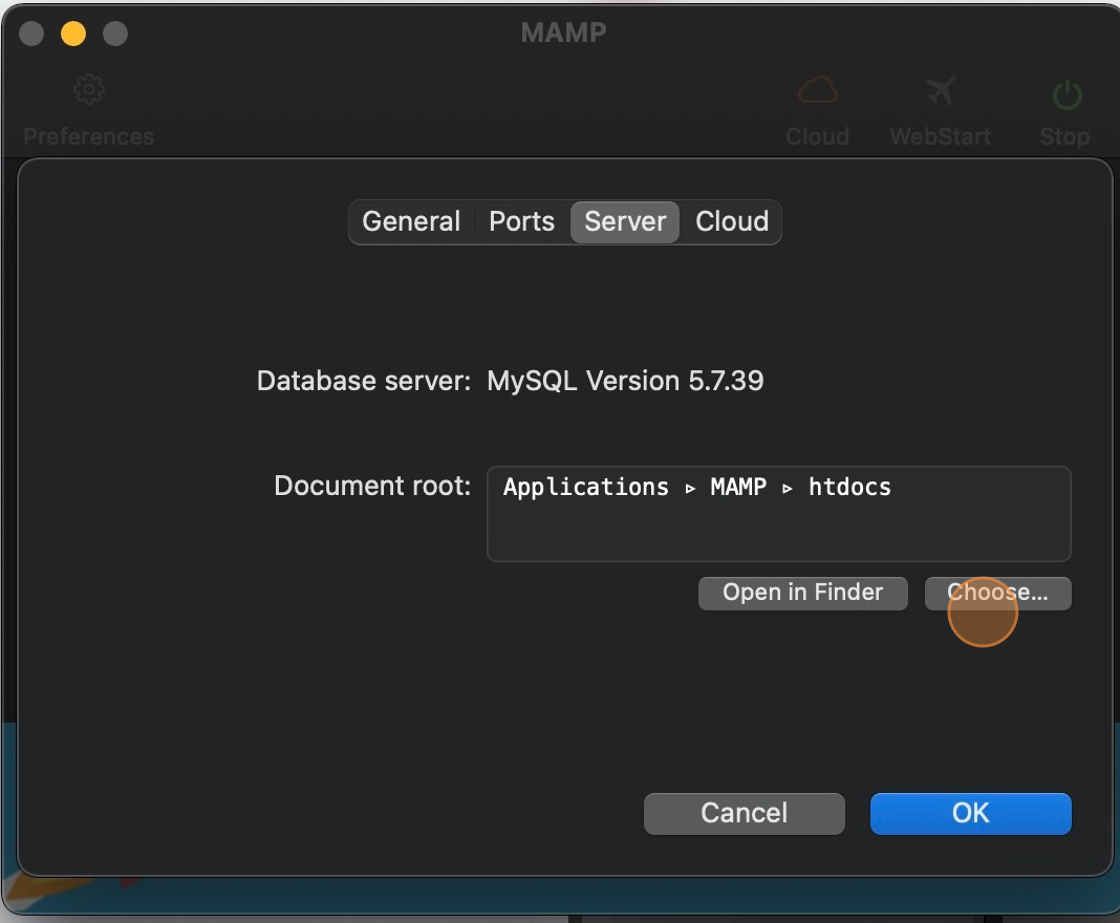
4. Click "Choose…"
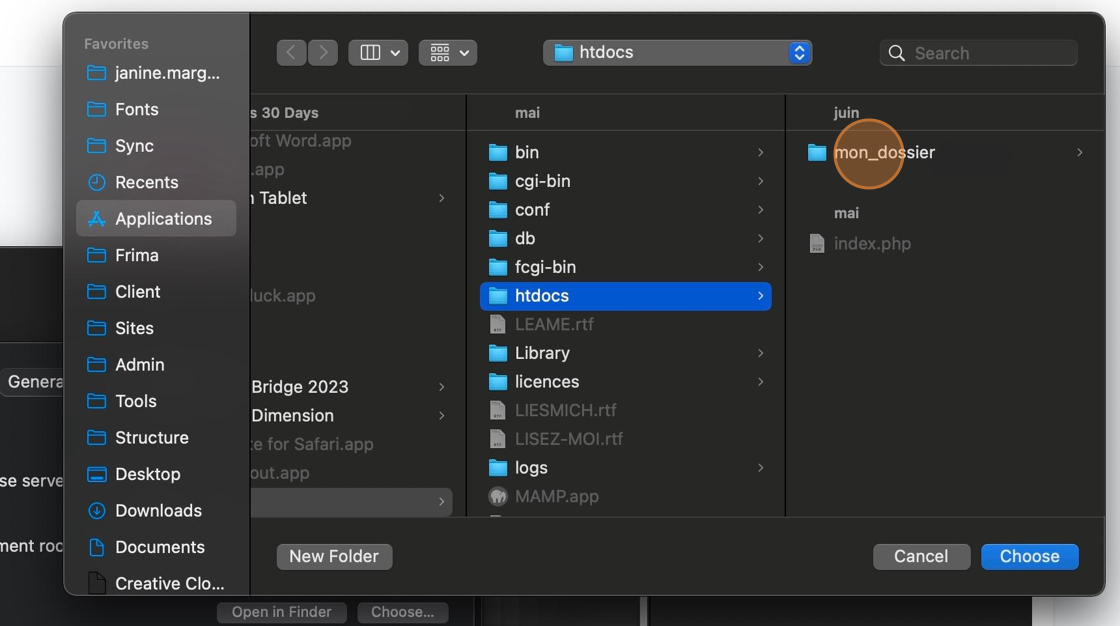
5. Click here
6. Click "OK"
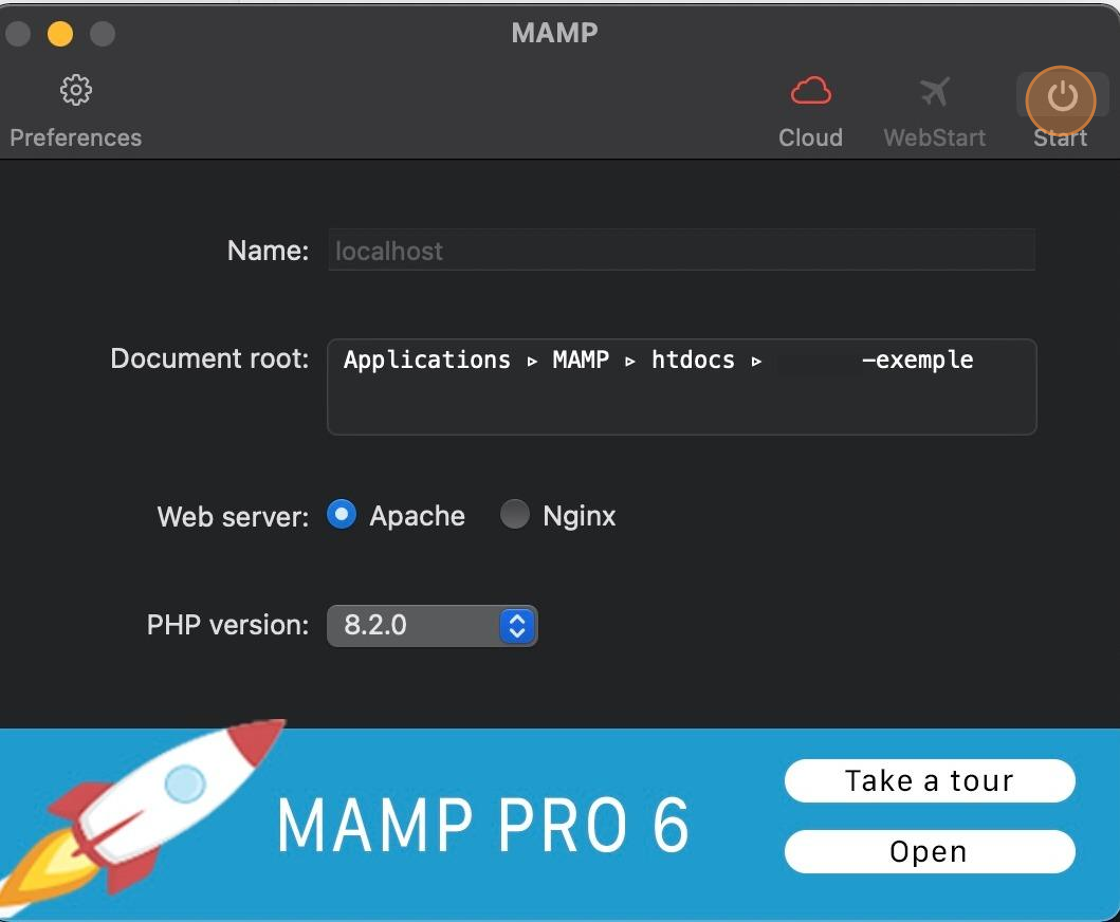
7. Stop & Start Server
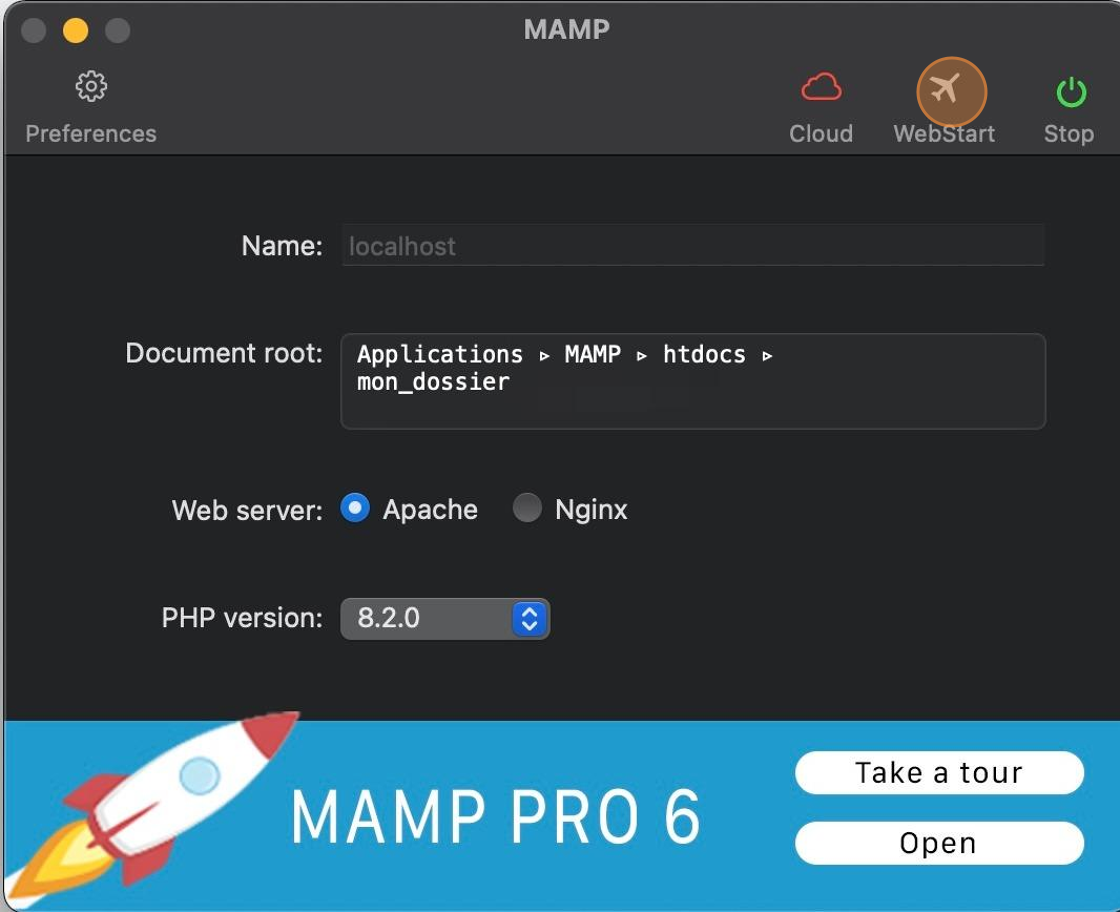
8. Click "WebStart"
9. Click here
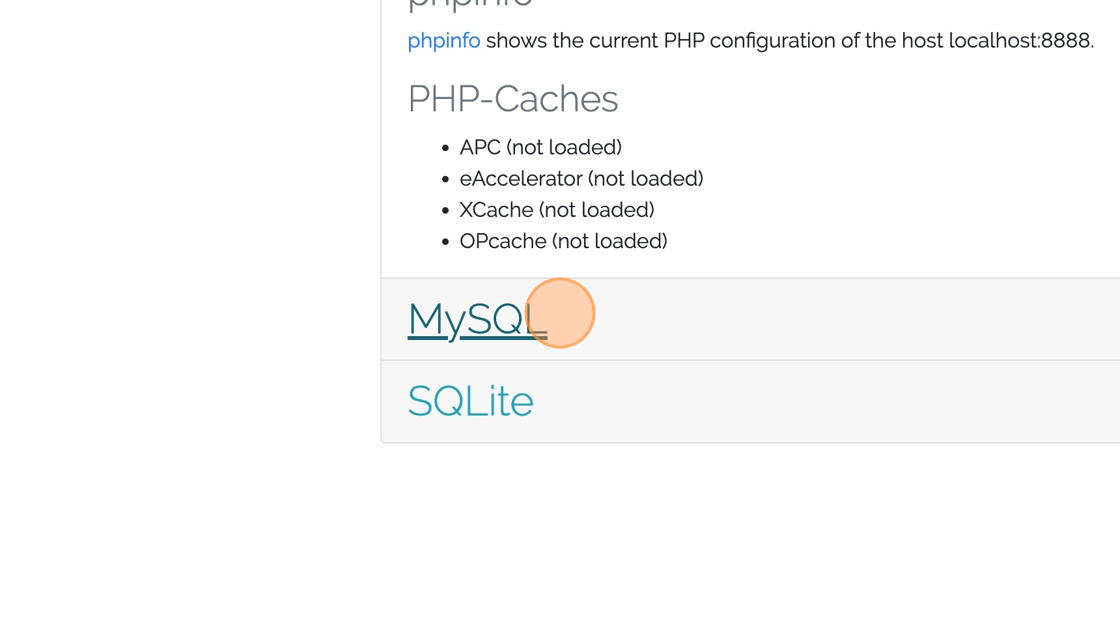
10. Click here
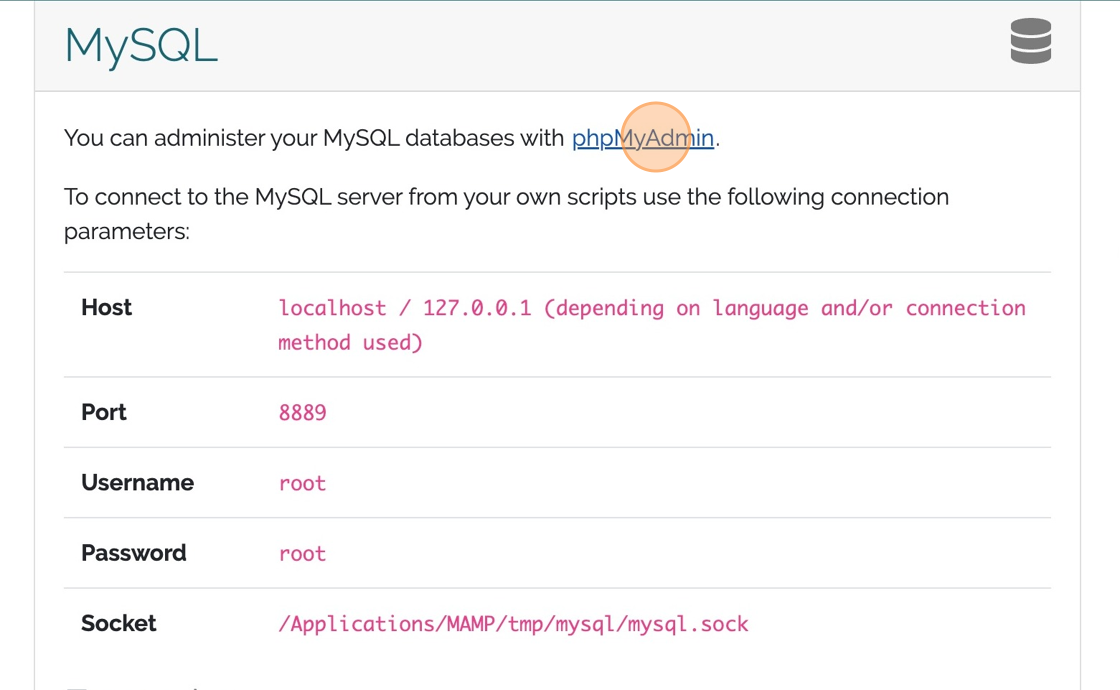
11. Click here
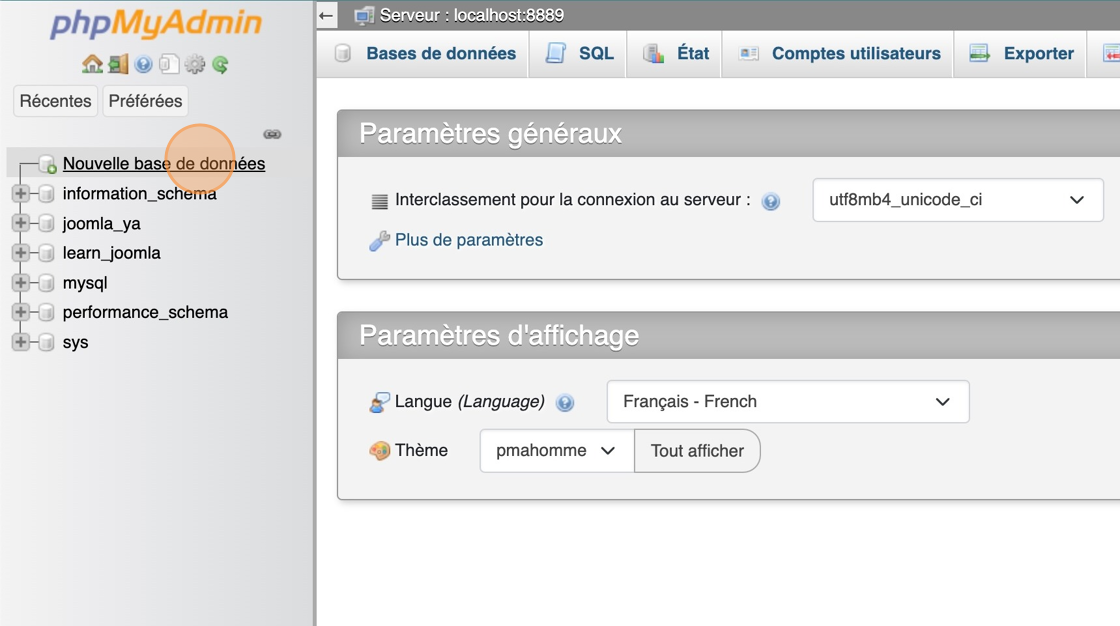
12. Click here
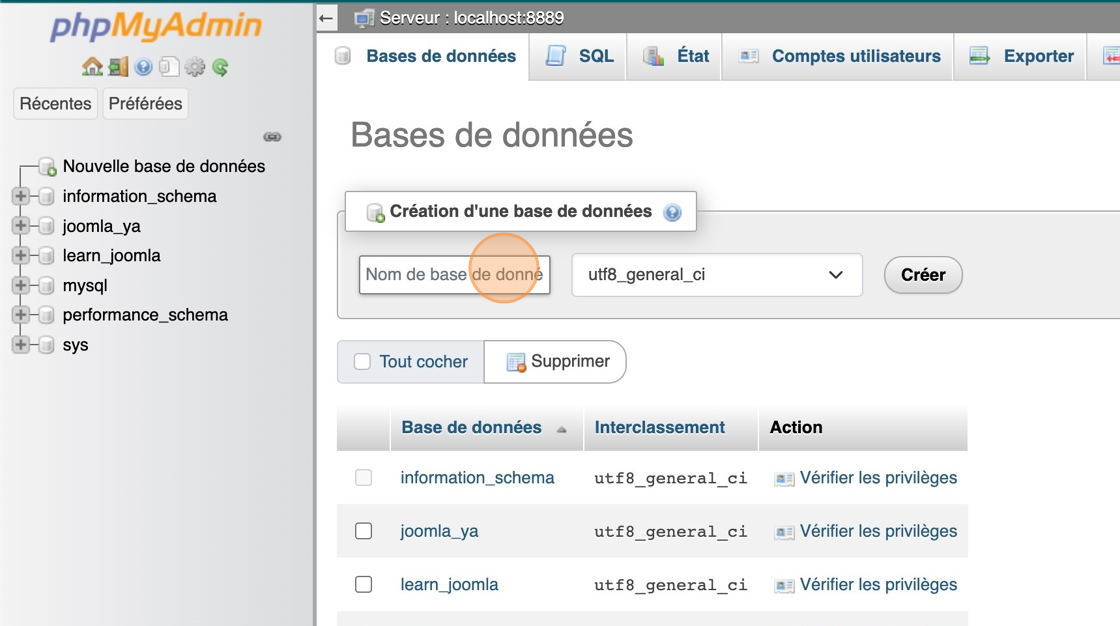
13. Click "utf8_general_ci"
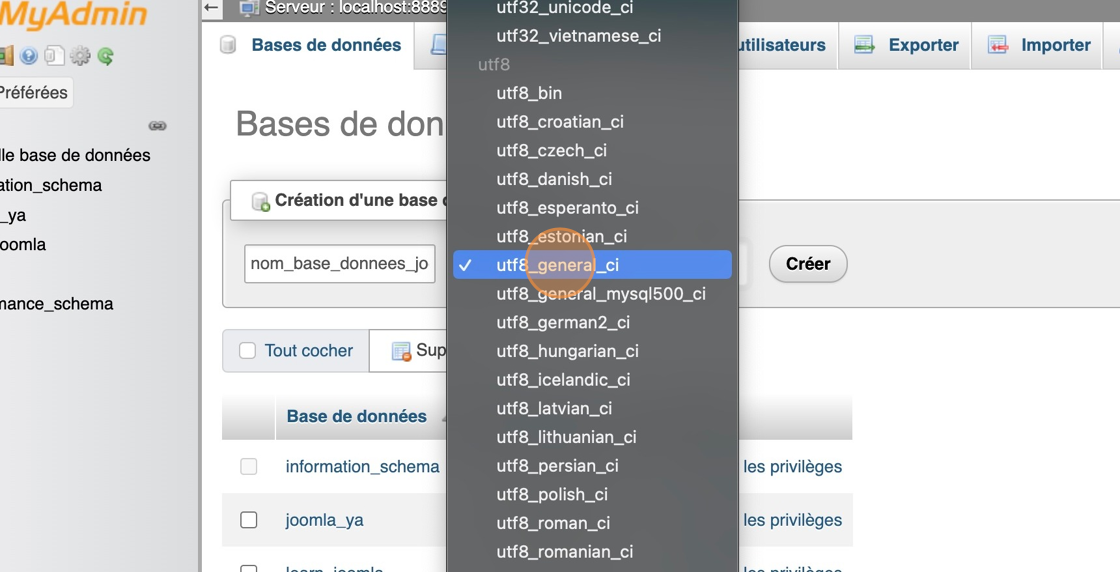
14. Click here
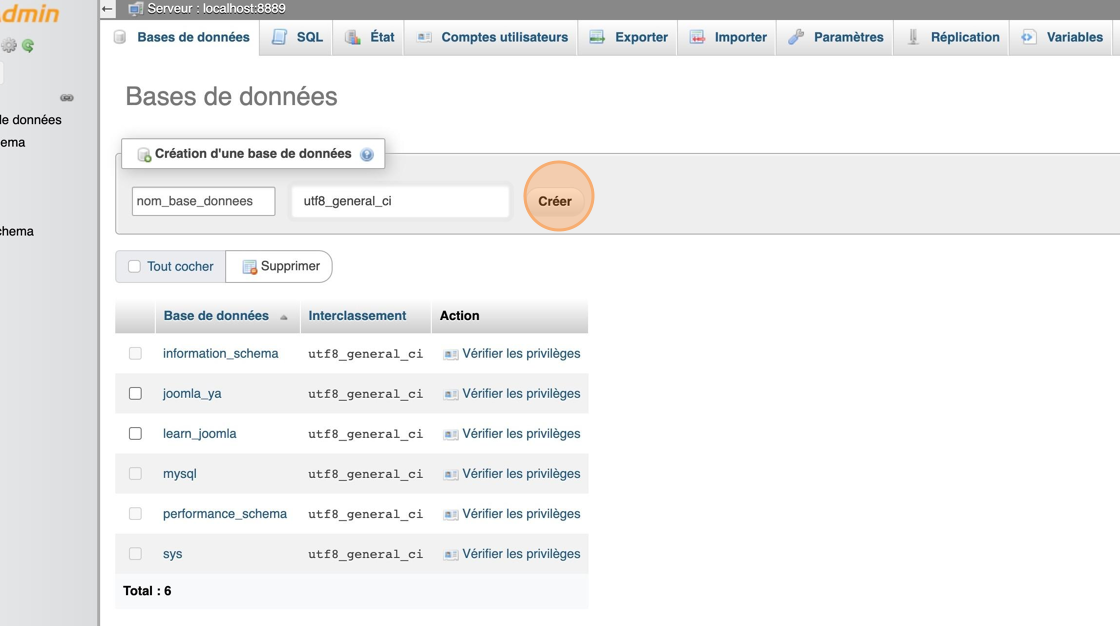
15. Vérifie que la base à bien été créer.
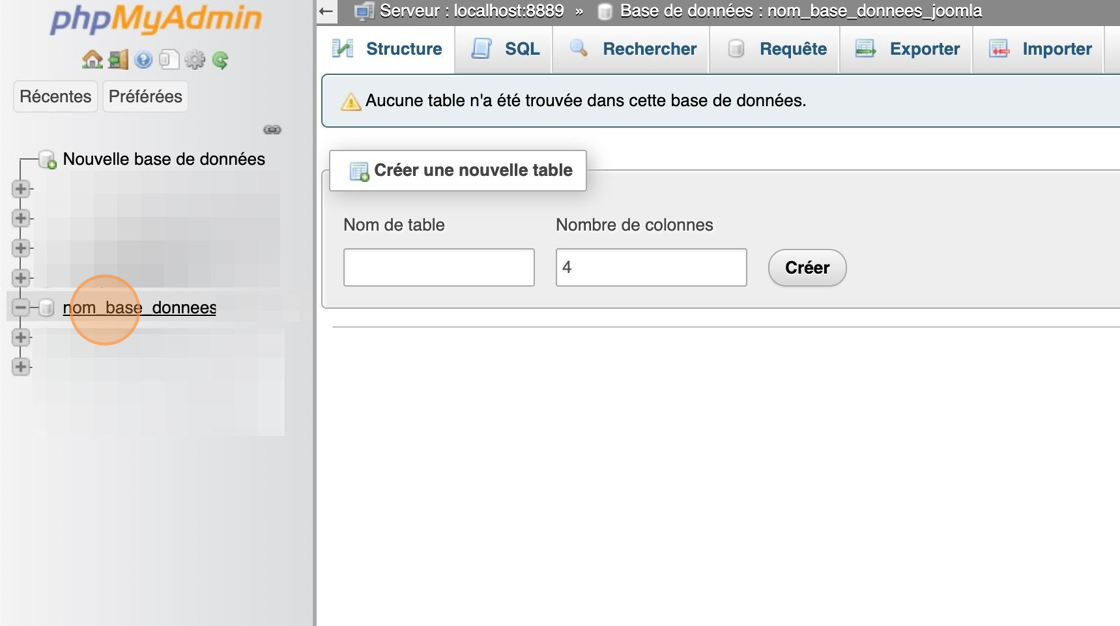
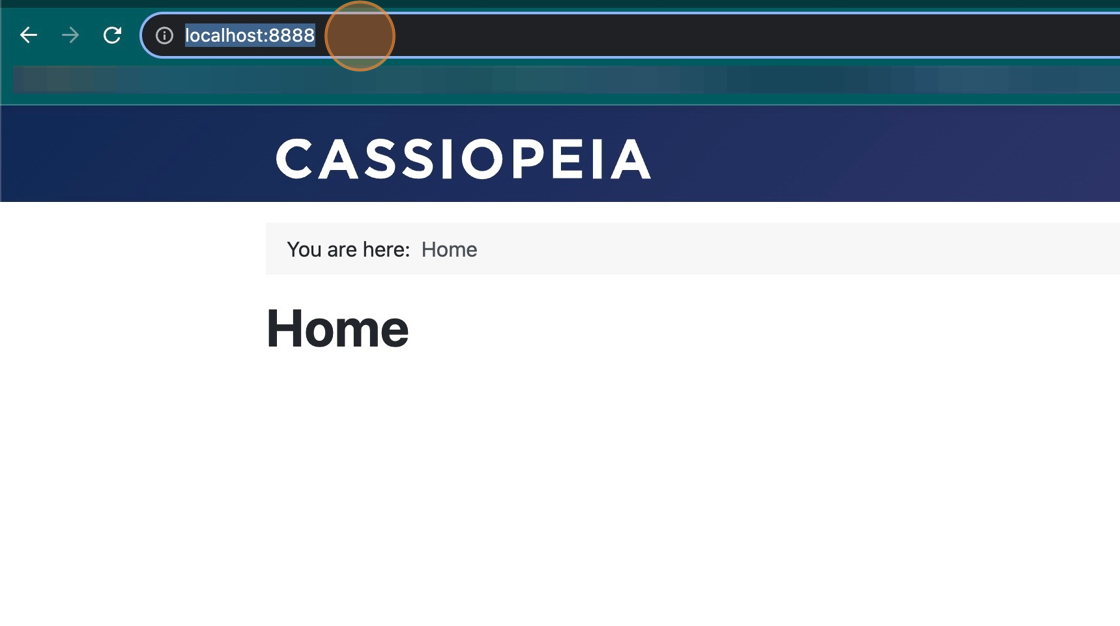
16. Ouvrir un navigateur WEB et se rendre sous l'adresse localhost:8888/
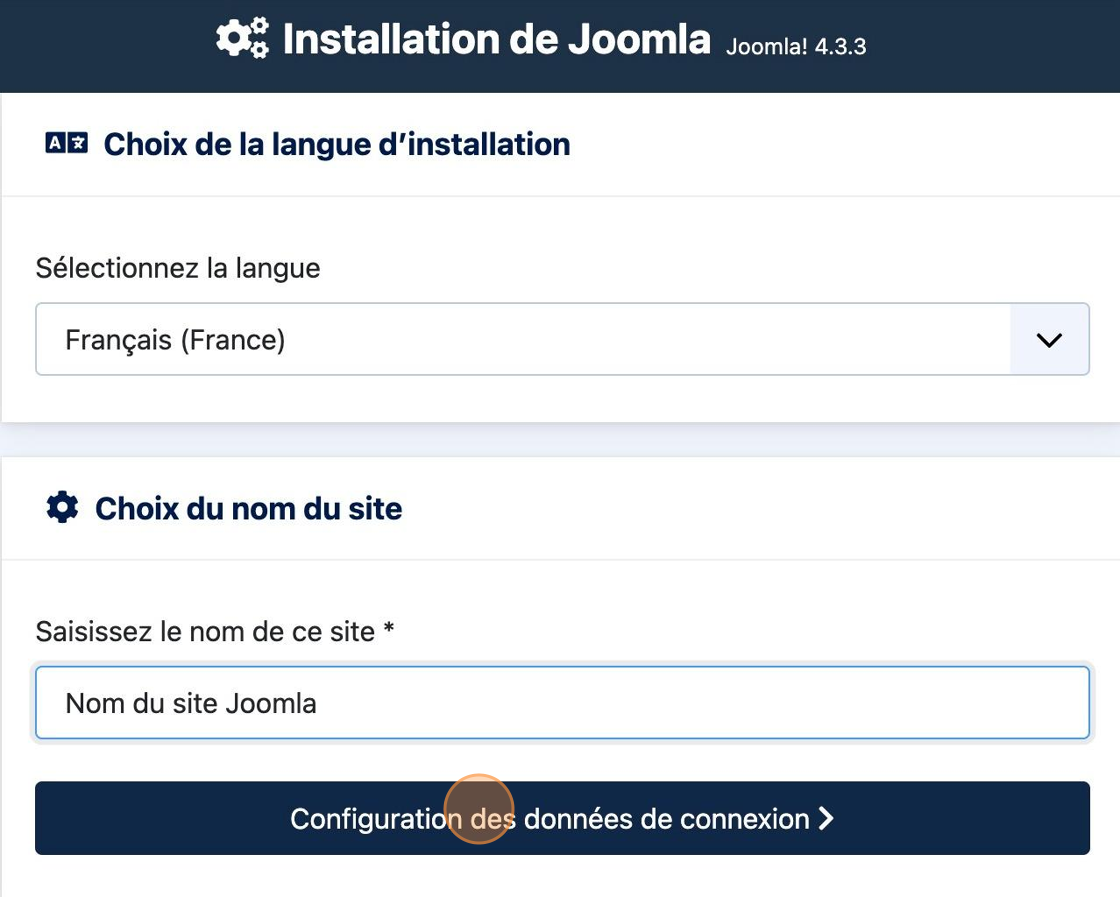
17. Saisir le nom du site puis continuer sur "configuration des données de con.."
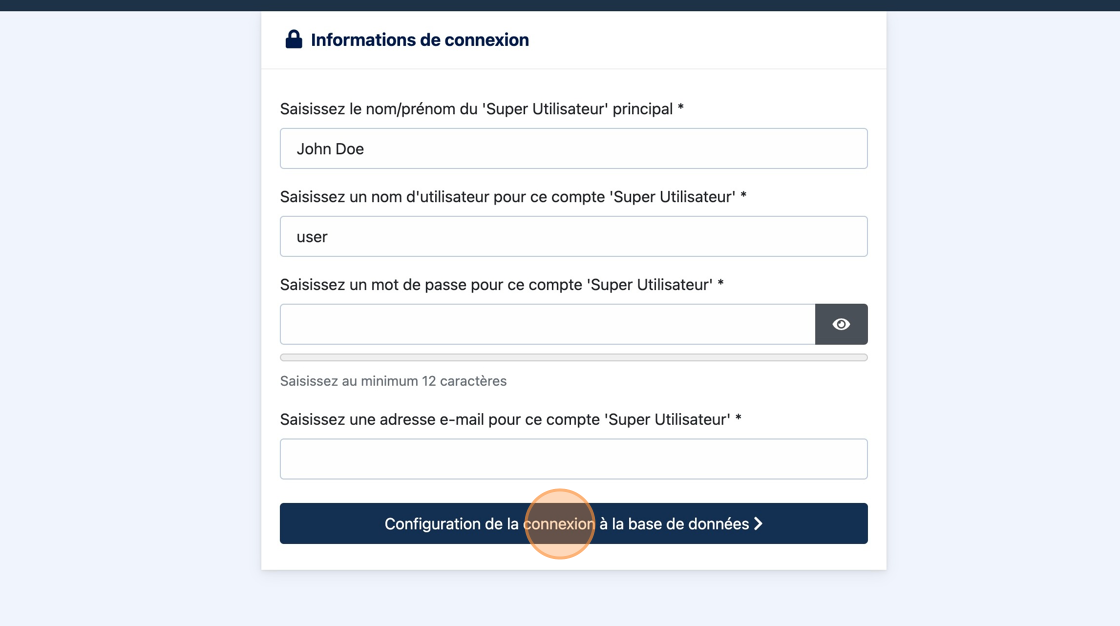
18. Entrez les informations du user principale : nom/prénom, nom d'utilisateur, mot de passe et email. Puis continuer sur "configuration de la connex.."
19. Entrée le nom de l'hébergeur
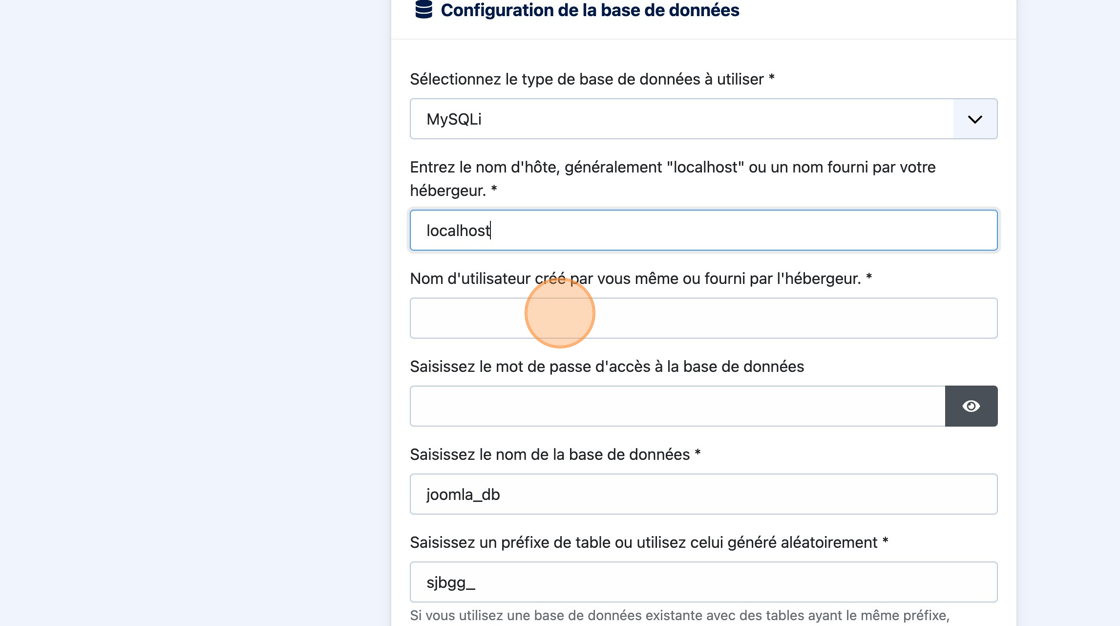
20. Le nom de l'hébergeur correspond au username cité dans MySQL sous: localhost:8888/MAMP/ et si aucun paramètre n'a été modifié dans Mamp, ce sera "root"
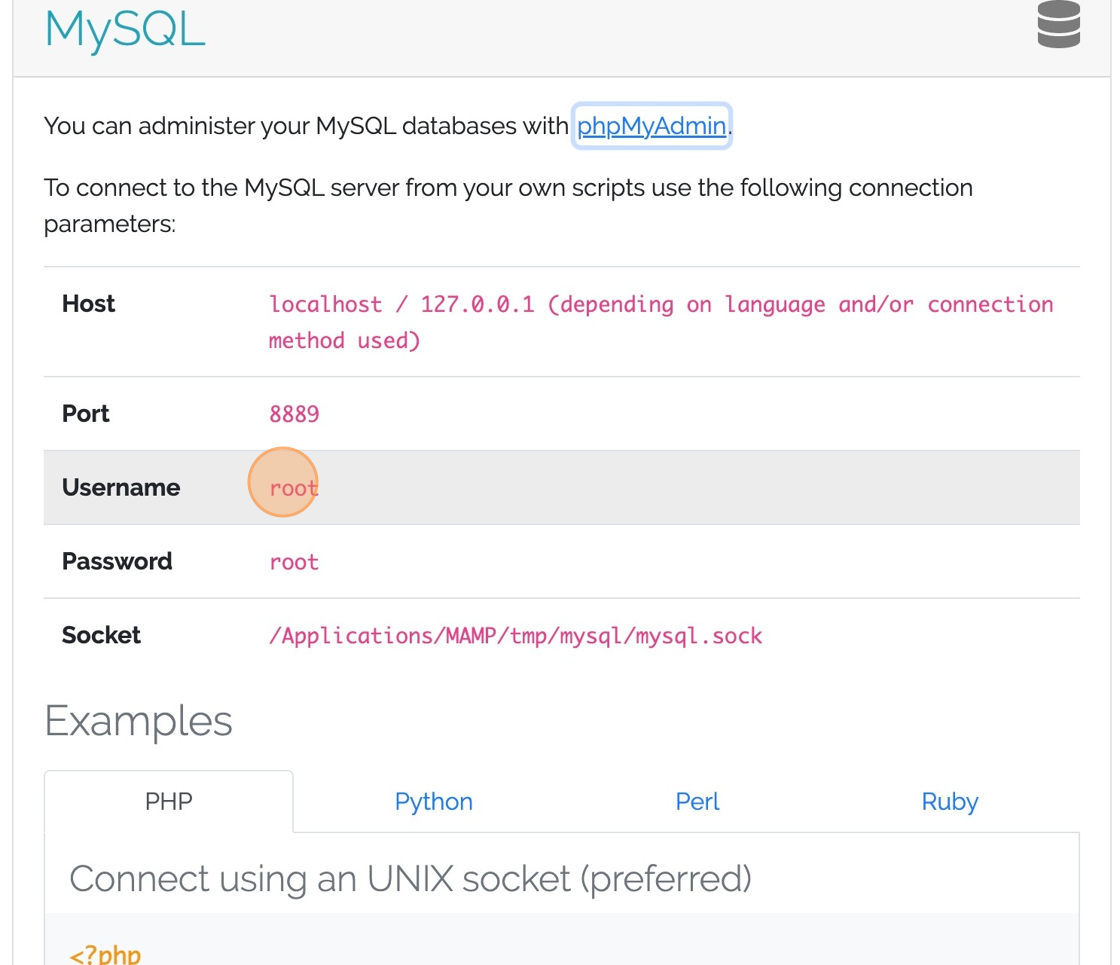
21. Entrez le mot de passe lié à la base de données.
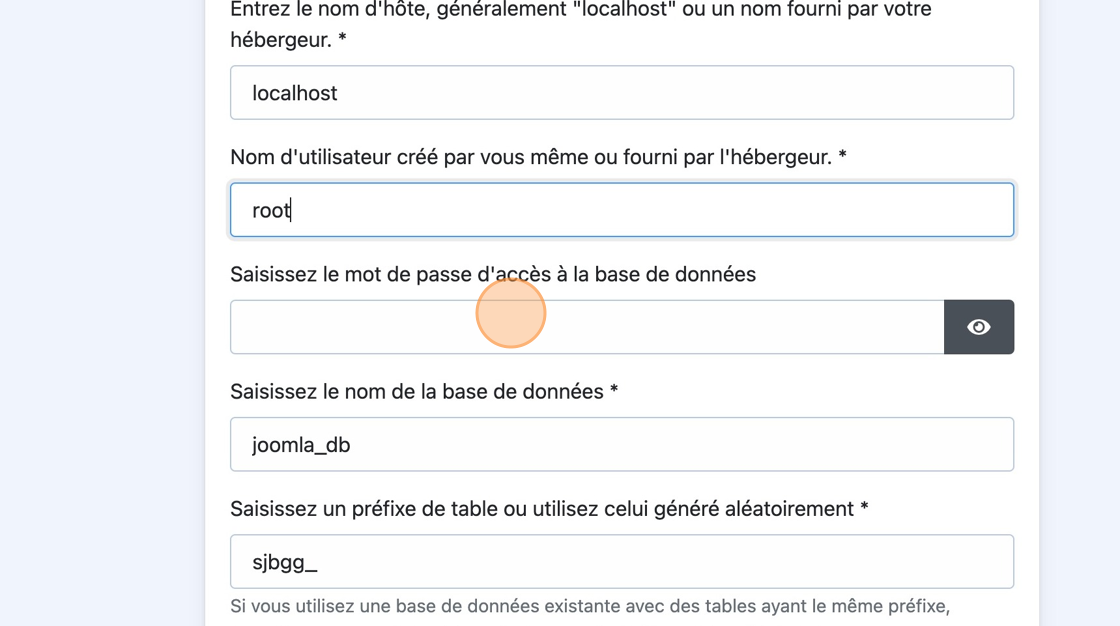
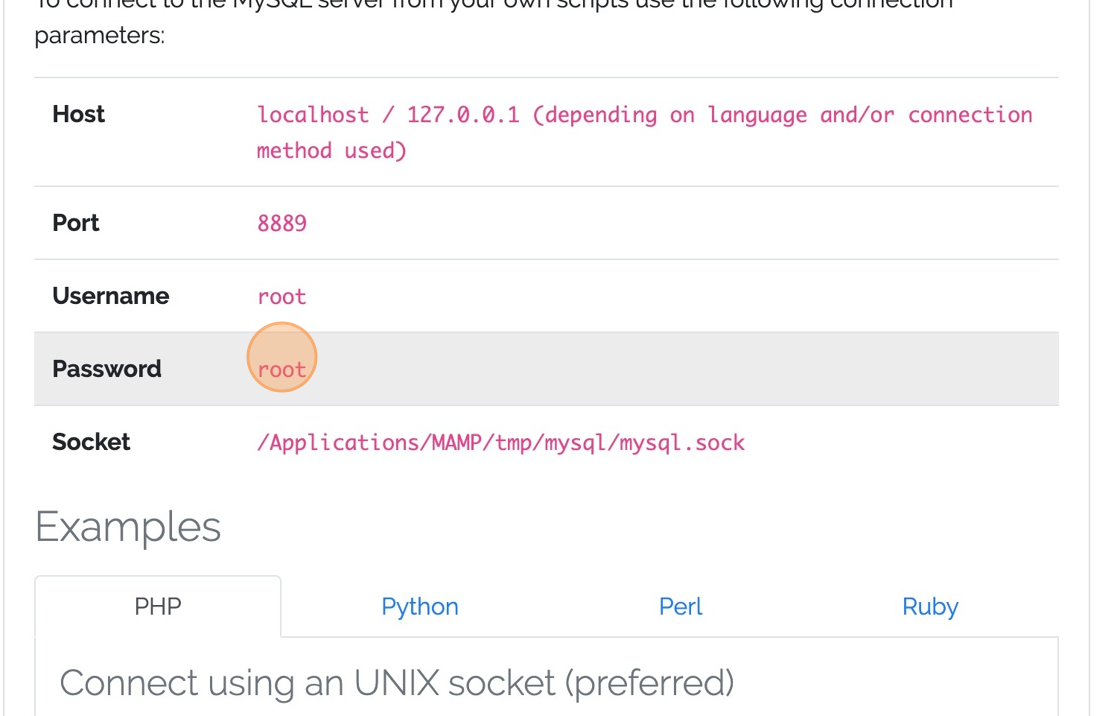
22. Le mot de passe correspond au password cité dans MySQL sous: localhost:8888/MAMP/ et si aucun paramètre n'a été modifié dans Mamp, ce sera "root"
23. Entrer le nom de la base de donnée créer à la step 17 visible sous localhost:8888/phpMyAdmin5/index.php puis continuer sur "install.."
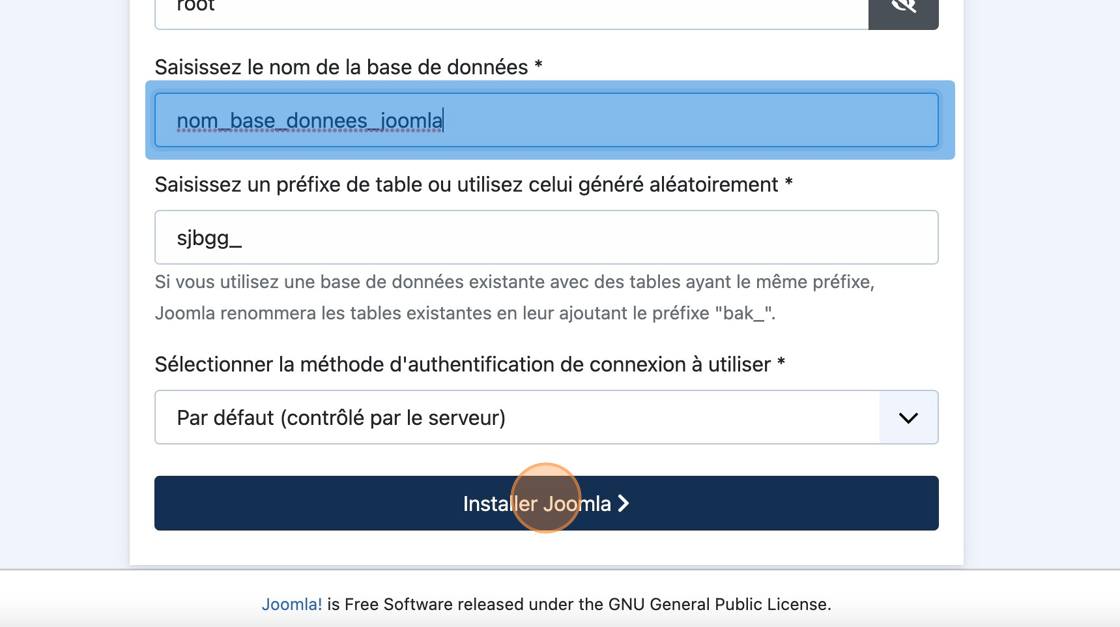
24. Votre site Joomla est maintenant bien créer !
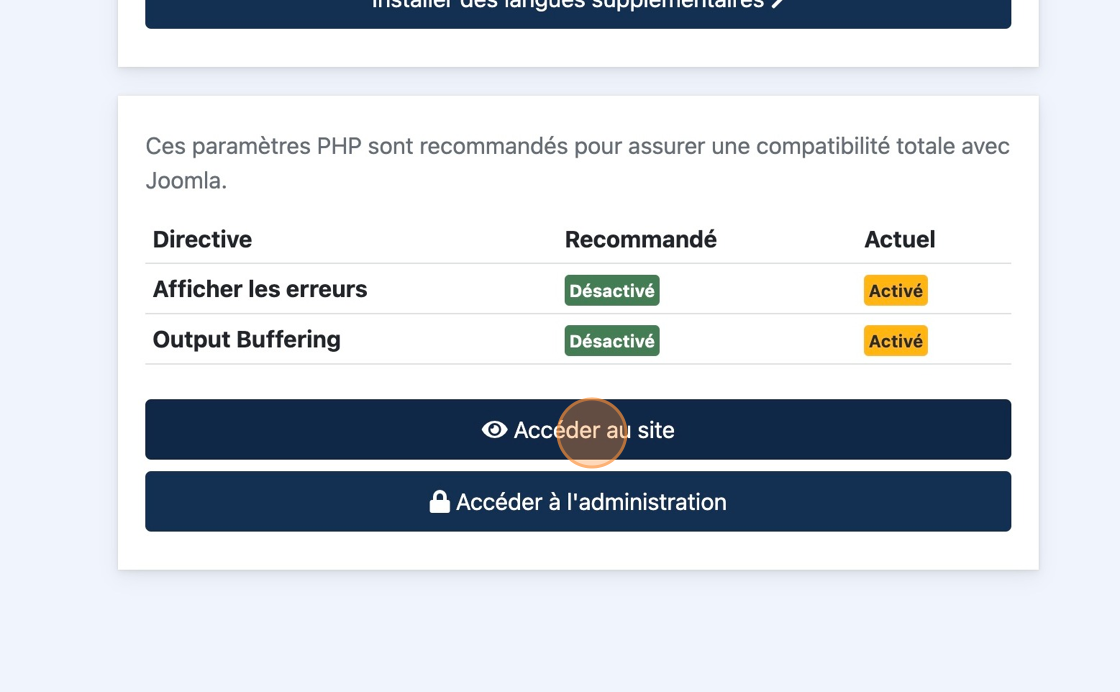
25. Pour accéder à l'admin du site aller sur l'URL du site + '/administrator' : localhost:8888/administrator
26. Entrez les données utilisateurs créer à la Step 22 et se loger... la suite au prochain numéro ;)