Le thème enfant
Créer un thème enfant
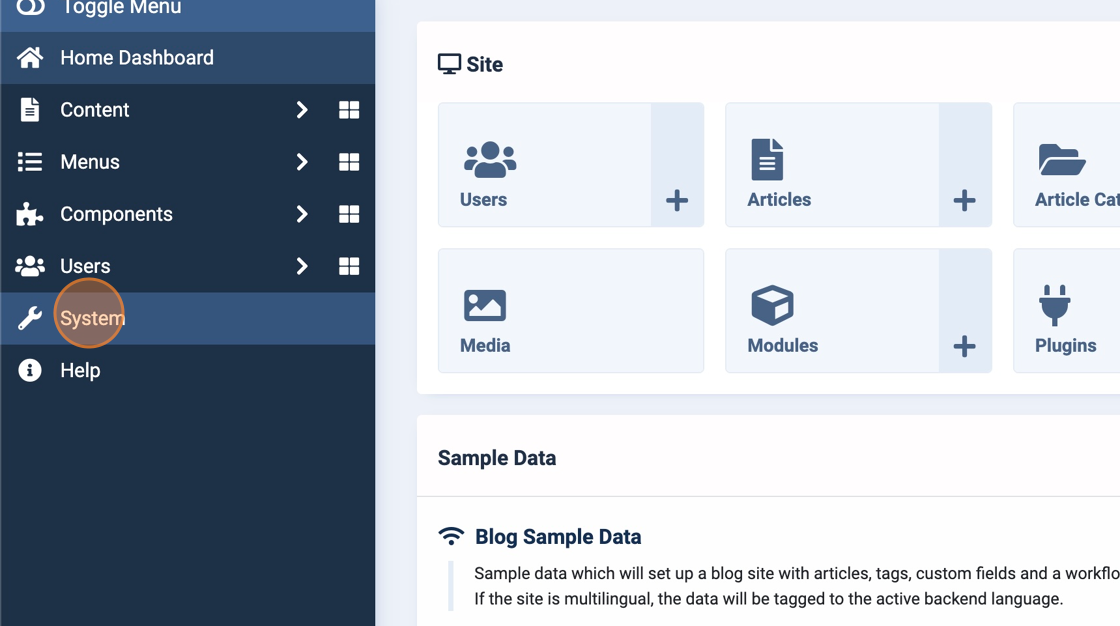
1. Depuis l'interface admin, rends-toi sous : Système
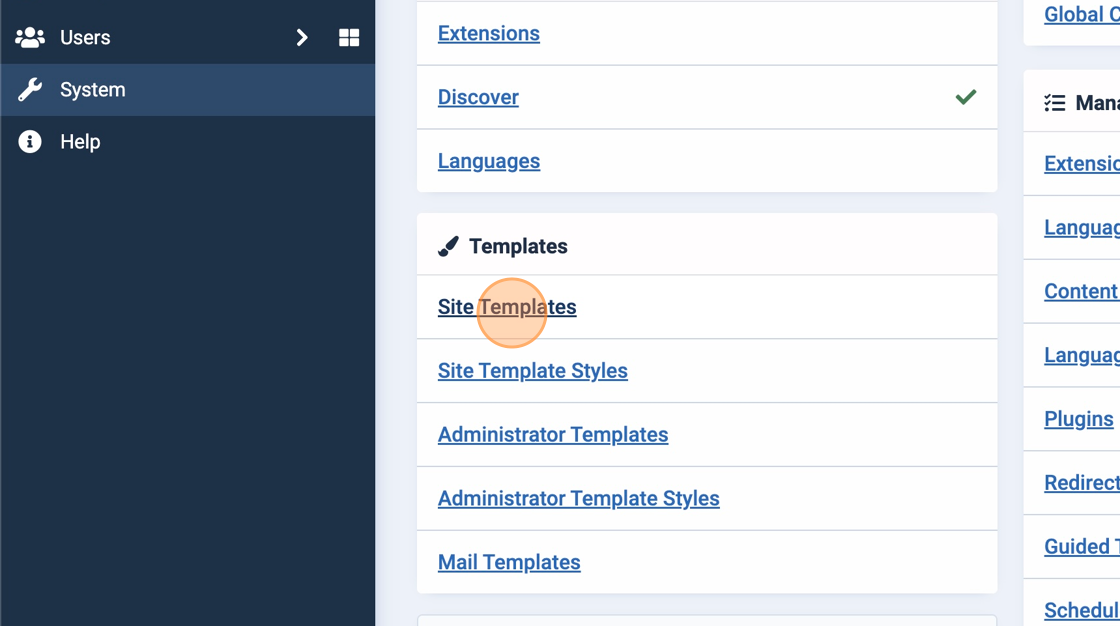
2. Dans l'onglet templates, clique sur site templates
3. Sélectionne le thème par défault de Joomla
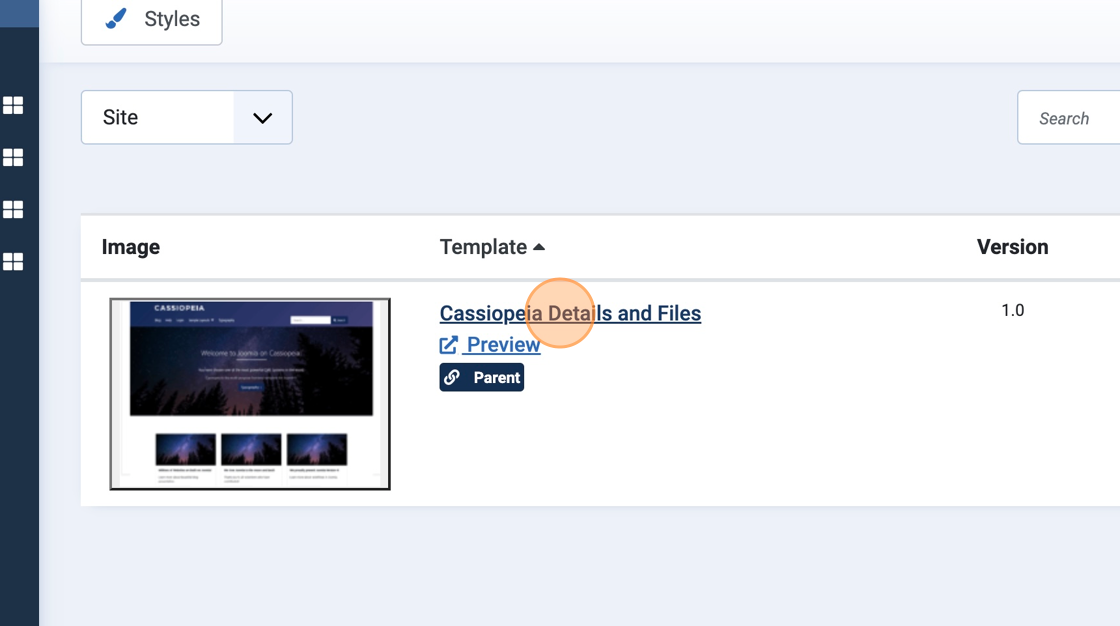
4. et clique sur créer un thème enfant.
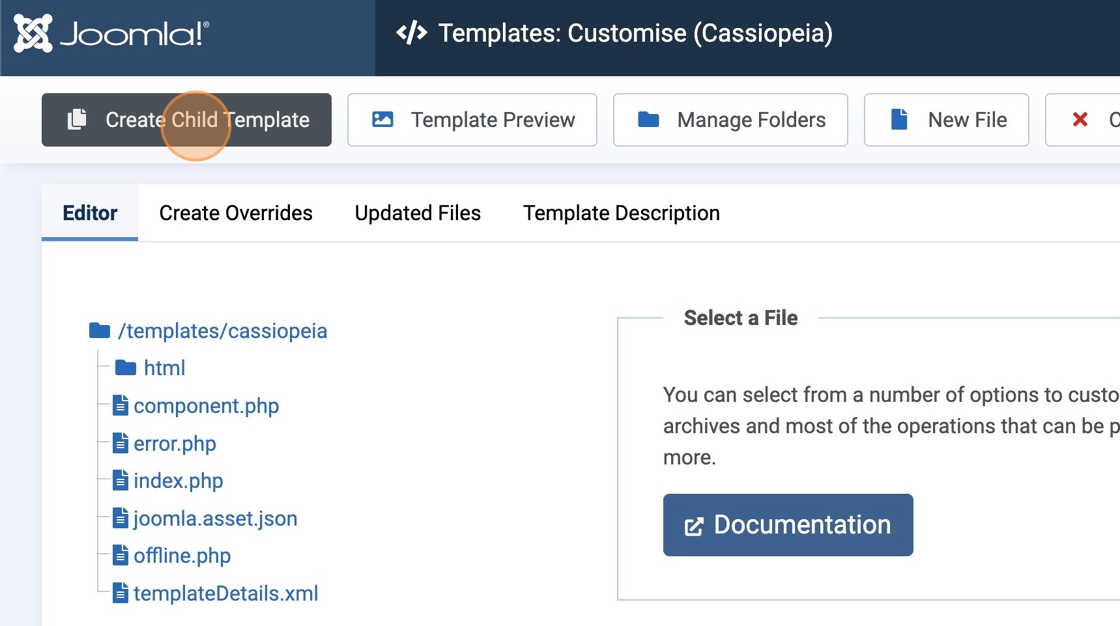
5. Entre le nom de ton et valide avec le bouton "créer thème enfant"
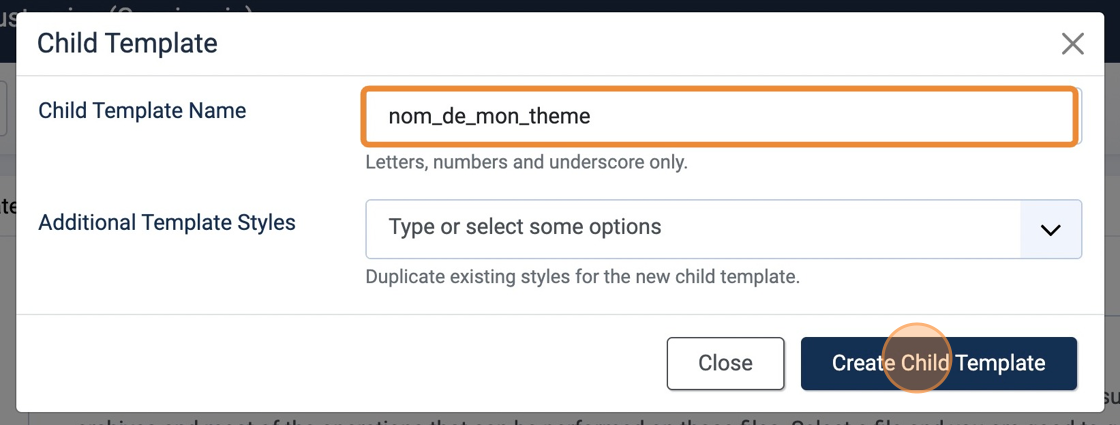
6. Tu devrais voir une validation comme quoi le thème à bien été créer. Tu peux ensuite fermer la page.
Définir ton thème par défaut
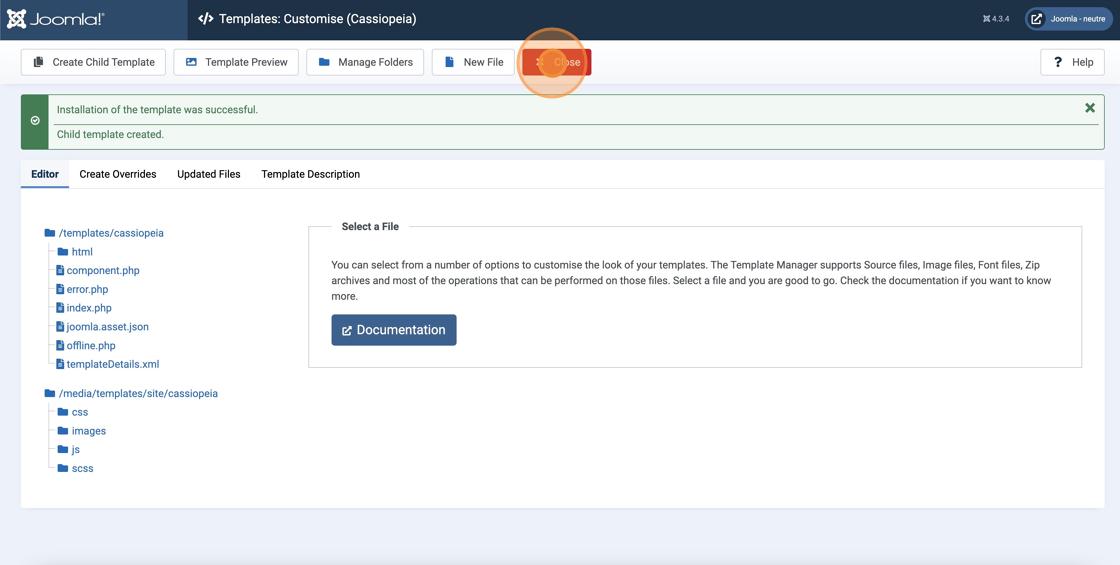
Tip: Pour que ton thème soit pris en compte, tu devras le définir comme thème par défaut. Voilà, comment faire :
7. Retourne dans système.
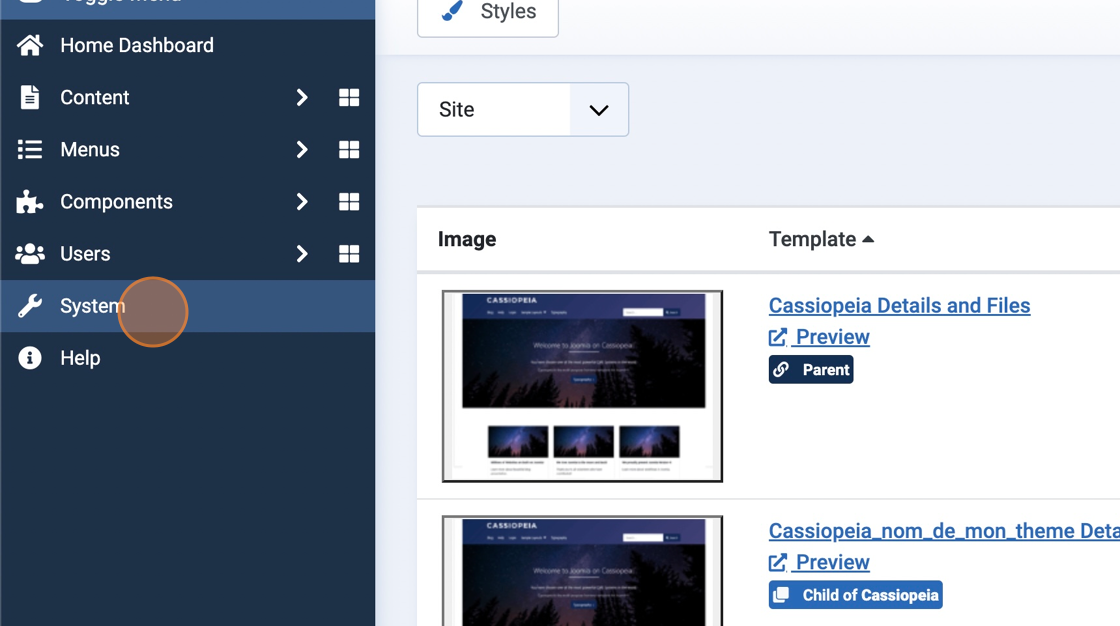
8. Sous templates sélectionne : "site template styles"
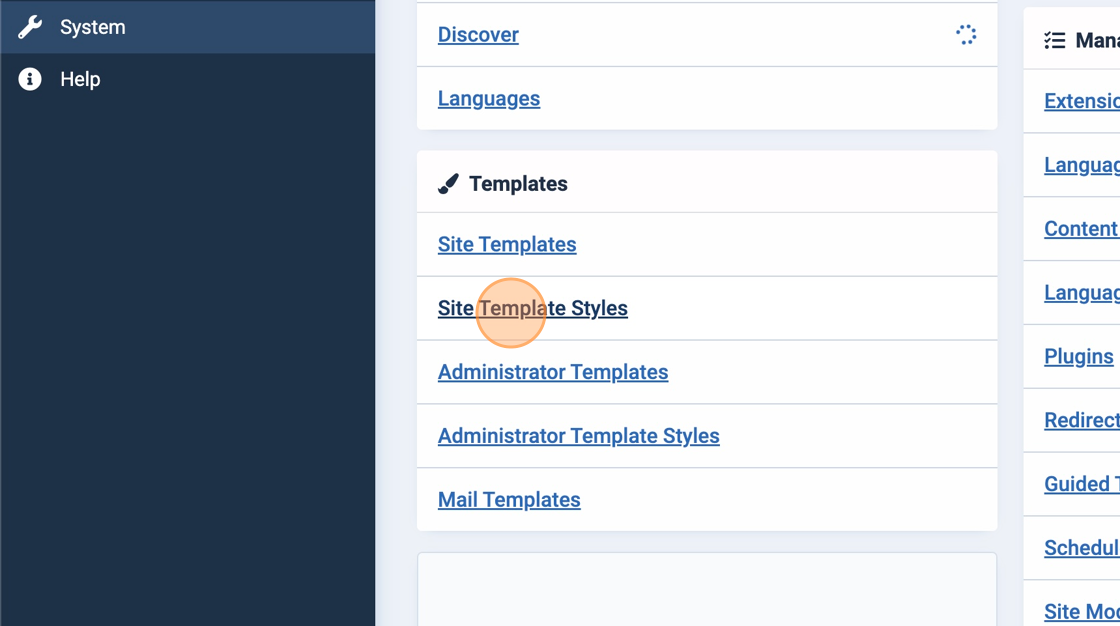
9. Choisi le thème que tu viens de créer et défini le comme thème par défaut en cliquant dans la colonne "défaut"

Créer un fichier custom css = "user.css"
10. Maintenant, que le thème est créer et défini comme thème par défaut. On va créer une feuille de style propre à celui-ci. Retourne dans système.
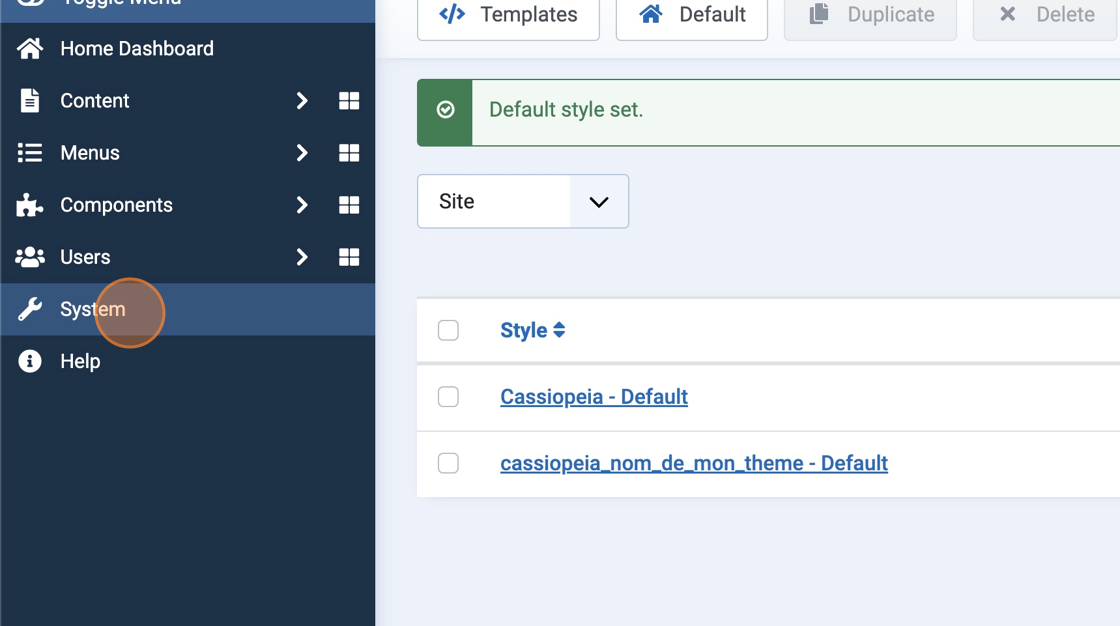
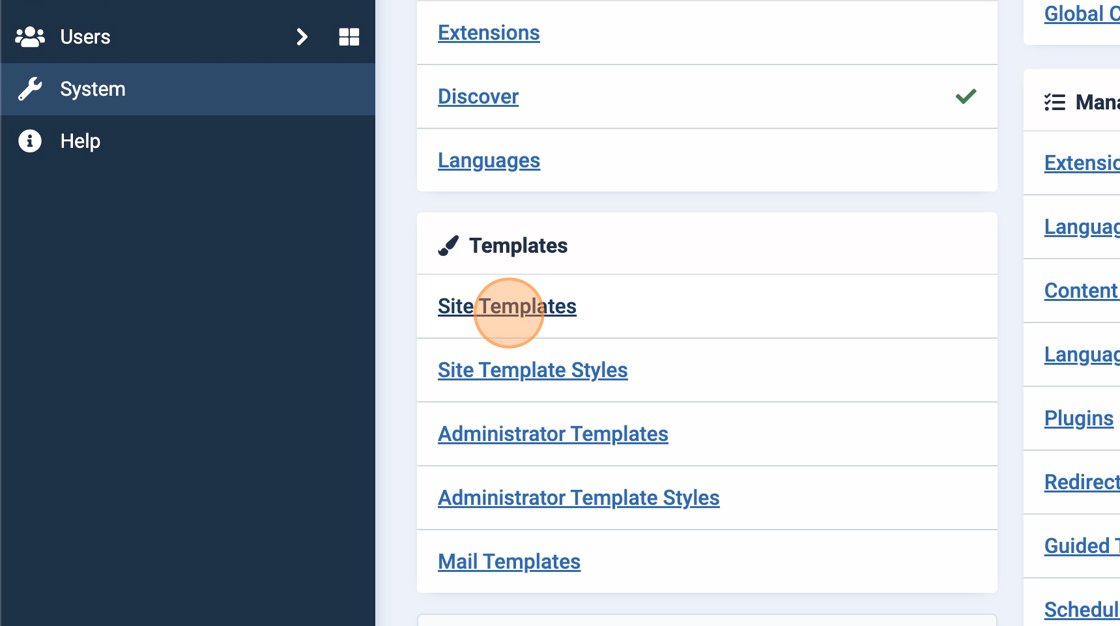
11. Re-tourne dans : "site templates"
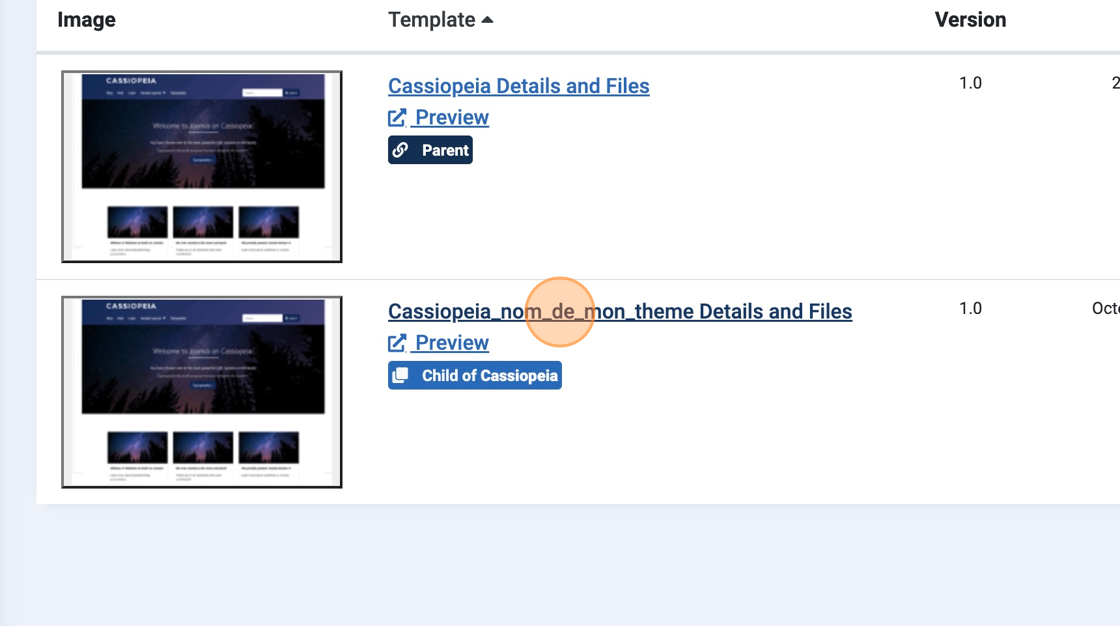
12. Clique sur ton thème à toi.
13. Créer un nouveau fichier.
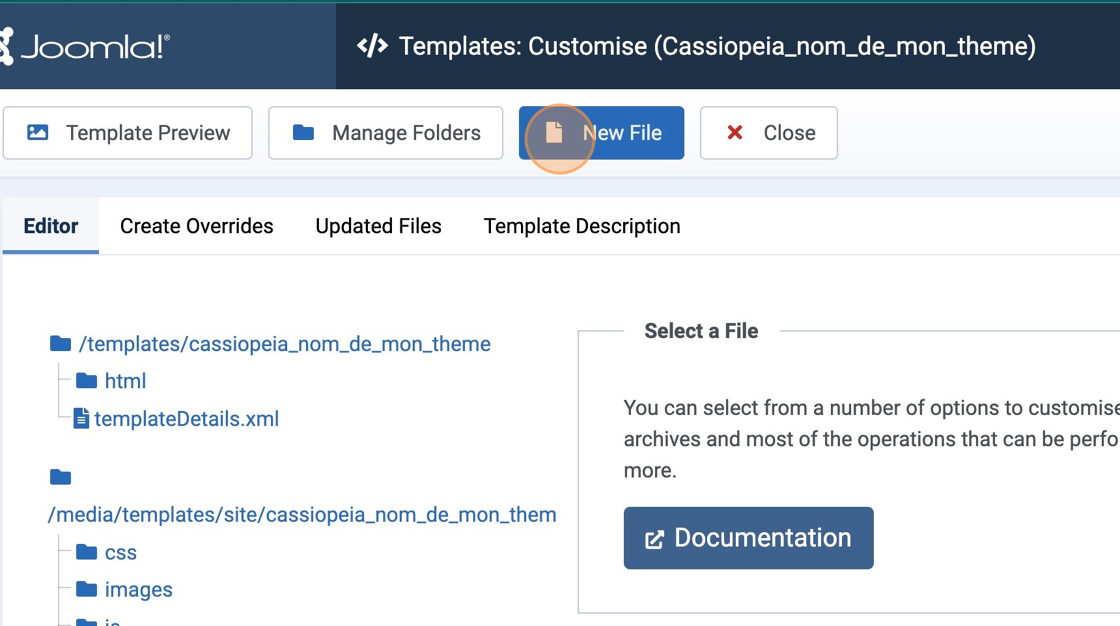
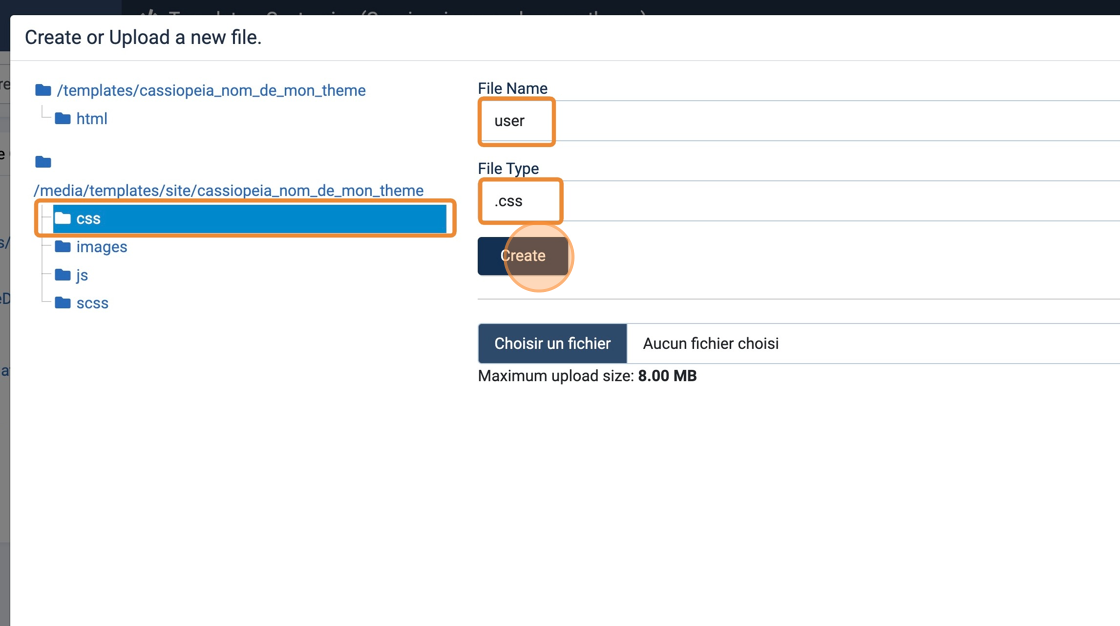
14. Dans la pop-up, dans le nom du fichier insert : "user". /!\ Celui-ci doit être nommé "user", joomla à déjà tout mis en place pour que ce fichier soit liée à ton thème. On verra dans un autre tuto comment ajouter des fichiers nommé différemment. Dans le file type, sélectionne l'extension : .css
/!\ Avant de cliquer sur "créer", pense bien à sélectionner dans l'arbre à côté le dossier "css" pour que ton fichiers s'y glisse, sans cette selection, il se mettra à la racine de ton thème.
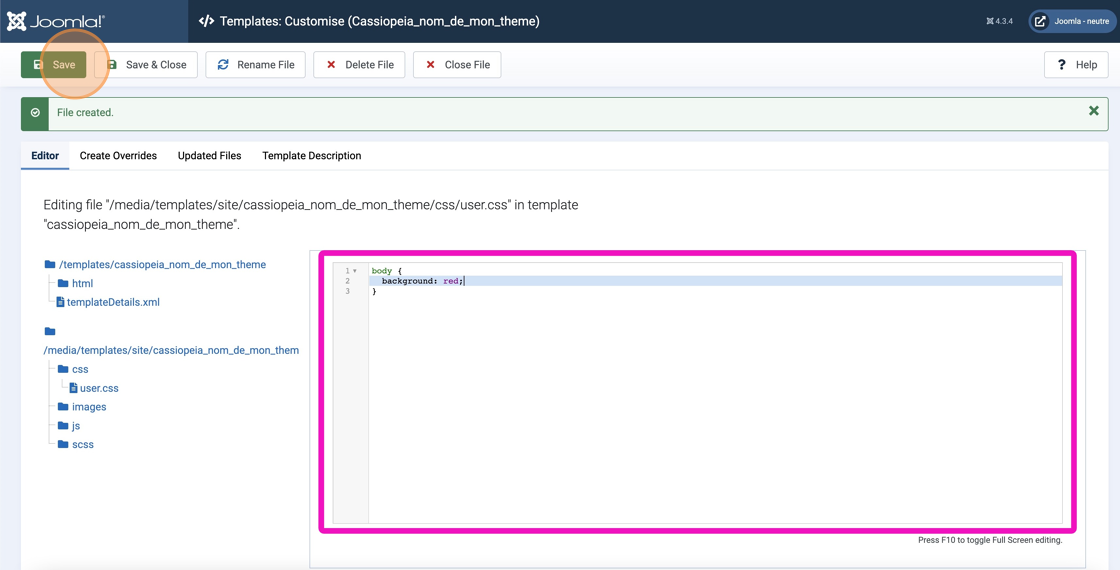
15. La zone encardé en rose représente ton fichier, cette zone est comme un éditeur de texte. Tu peux ici entrer tout ton code CSS si tu ne souhaites pas passer par un éditeur (ce que je déconseille)\ \ On va toutefois, tester un code rapidement, pour s'assurer que toutes les étapes ce sont bien déroulé et que tout est bien lié. Ici, j'ajoute au body un fond rouge. Et je sauve le fichier.
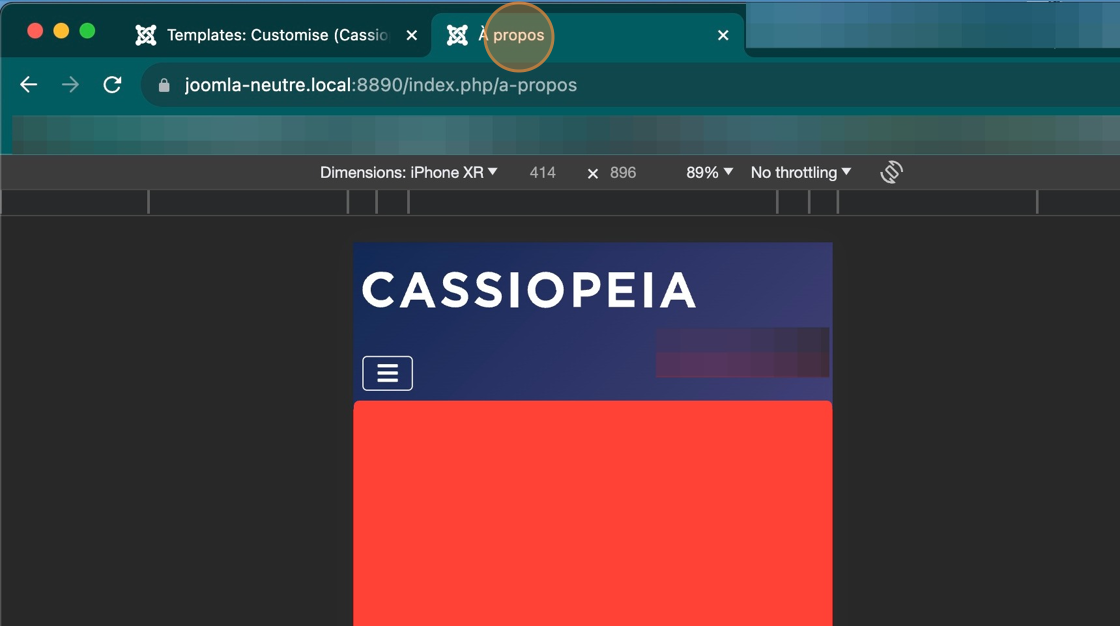
16. Je me rends sur mon site pour vérifier qu'il a bien un fond rouge et c'est bien le cas !
Retrouver ton fichiers dans le dossier Joomla
17. Rends-toi dans le dossier : "media"
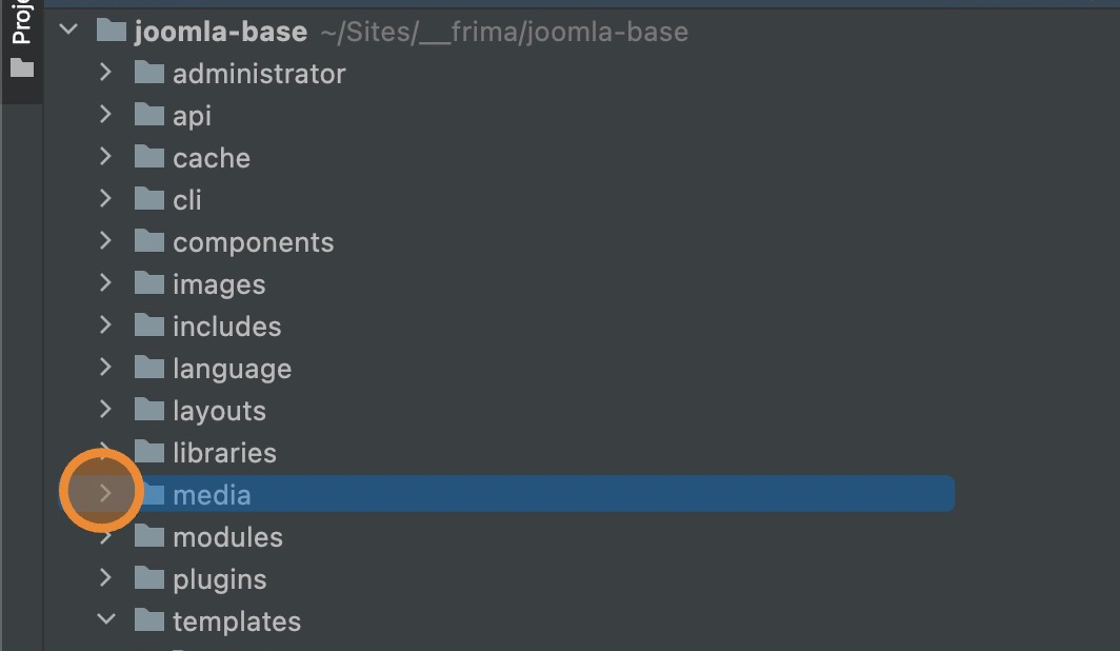
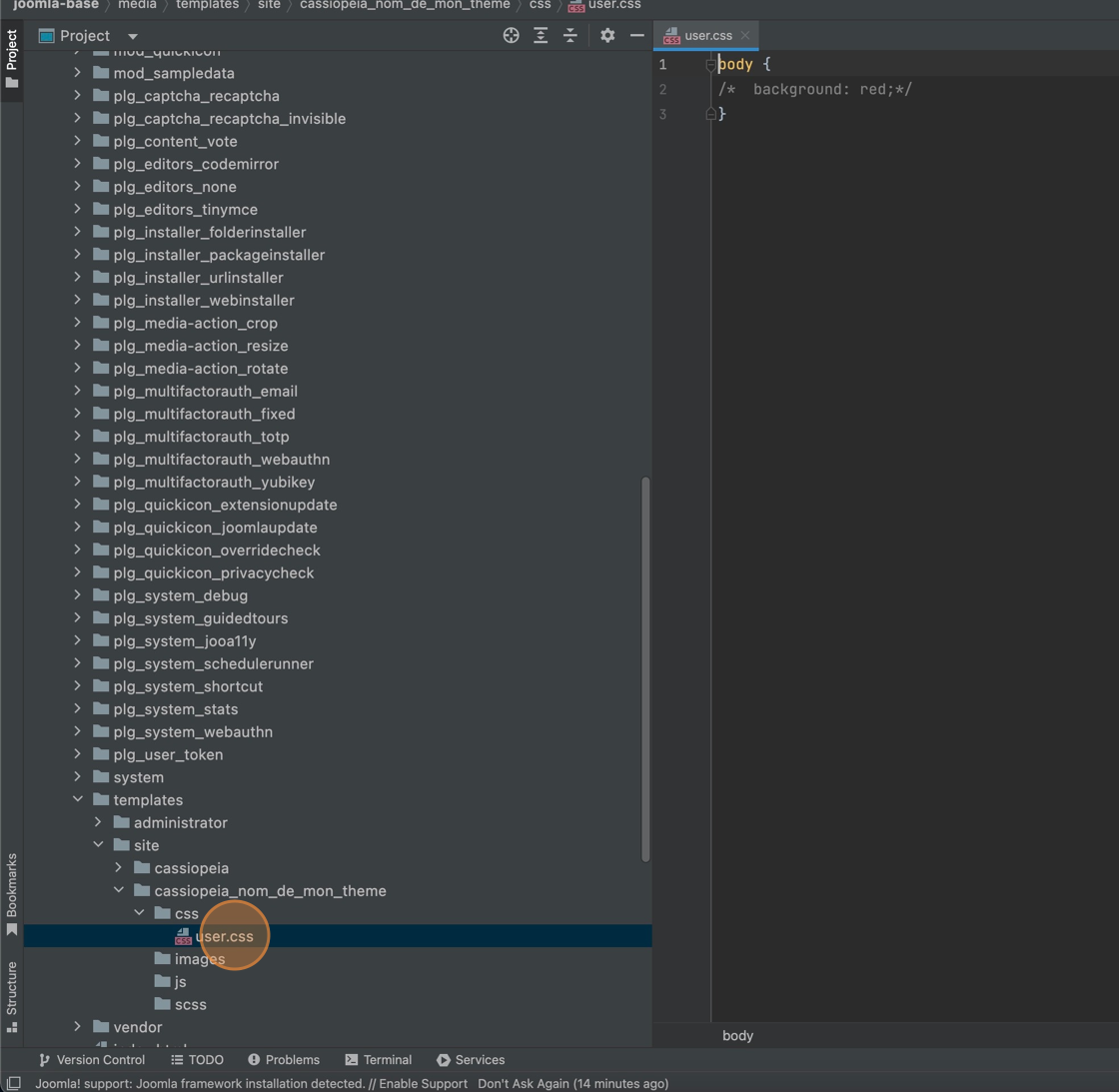
18. Sélectionne le sous dossier : templates > site > "cassiopeia_nom_de_mon_theme". Dans ce dossier ce trouveras tous les fichiers dont tu auras besoin pour customiser ton thème. Sous CSS, joomla t'auras créer le fichiers "user.css"
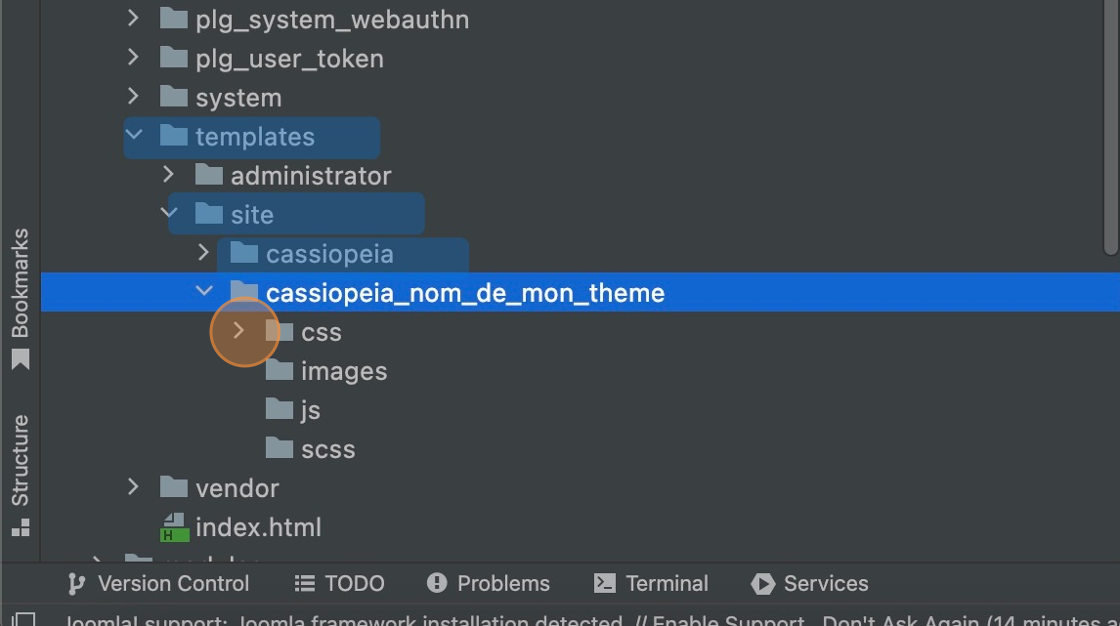
19. En ouvrant ce fichier, si tu ne l'as pas déjà supprimer depuis l'admin, tu devrais voir s'afficher le code de test de l'étape 15.